Creare un megamenu in WordPress oggi non significa più per forza installare un plugin pesante, riempire il sito di script o costruire strutture difficili da mantenere. Se usi GeneratePress e GenerateBlocks, hai già una base molto pulita per progettare una navigazione avanzata, ordinata e coerente con il resto del sito.
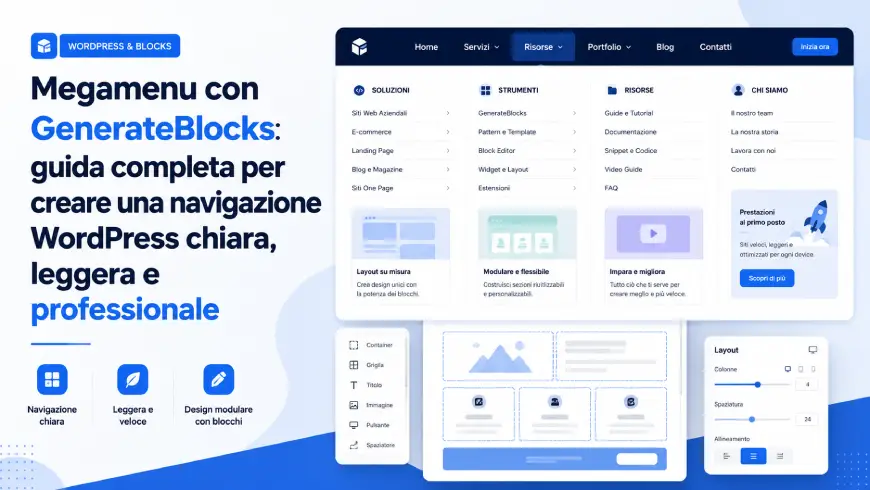
Un megamenu è un menu di navigazione più ampio del classico menu a tendina. Invece di mostrare una semplice lista verticale di link, può contenere colonne, sezioni, titoli, pulsanti, immagini, call to action, categorie di contenuto e percorsi guidati. È utile soprattutto quando un sito ha molte pagine, molti servizi, tante categorie o un’architettura dei contenuti più articolata.
La cosa importante, però, è non confondere “menu grande” con “menu migliore”. Un megamenu funziona bene solo quando aiuta l’utente a orientarsi più velocemente. Se invece viene riempito con troppi elementi, diventa solo un pannello caotico che rallenta la scelta.
Perché usare GenerateBlocks per creare un megamenu
GenerateBlocks nasce con una filosofia molto precisa: pochi blocchi, ma flessibili. Il sito ufficiale presenta GenerateBlocks come uno strumento che permette di imparare a usare pochi blocchi in profondità per costruire layout complessi senza aggiungere blocchi inutili per ogni singola funzione. I blocchi principali — Container, Headline, Button e Image — sono pensati proprio per organizzare sezioni, testi, pulsanti e immagini in modo modulare.
Questo approccio è perfetto per un megamenu, perché un buon megamenu non dovrebbe essere un elemento “staccato” dal design del sito. Dovrebbe sembrare una naturale estensione dell’header: stessi colori, stessi font, stessi spazi, stessa logica visiva.
La novità importante è che GenerateBlocks Pro ha introdotto un sistema ufficiale per creare mega menu tramite Overlay Panels e Navigation Block. La documentazione ufficiale spiega che ogni mega menu viene salvato come Overlay Panel separato, può essere assegnato a una voce genitore del menu da Aspetto > Menu, viene mostrato tramite il GenerateBlocks Pro Navigation Block e può avere comportamenti diversi, come apertura su hover, click sulla voce o click sul toggle.
In pratica, oggi la strada più moderna è questa: costruisci il menu con il block editor, lo salvi come pannello, lo colleghi alla voce di menu corretta e lo gestisci con le opzioni native di GenerateBlocks Pro.
Quando ha senso usare un megamenu
Un megamenu ha senso quando il sito ha tanti contenuti da organizzare. Per esempio, può essere utile per un sito aziendale con molti servizi, per un e-commerce con categorie e sottocategorie, per un blog molto strutturato, per un portale formativo, per un sito istituzionale o per un sito professionale che vuole guidare l’utente verso più percorsi.
Nel caso di un web designer, per esempio, un megamenu potrebbe essere usato per organizzare i servizi in colonne: “Siti WordPress”, “SEO tecnica”, “Landing page”, “Manutenzione”, “Accessibilità”, “Ottimizzazione velocità”. Accanto ai link si potrebbe inserire una piccola call to action, come “Richiedi un preventivo”, oppure un box che porta alla pagina portfolio.
Non ha molto senso, invece, per un sito con cinque o sei pagine. Se il menu principale contiene solo “Home”, “Chi sono”, “Servizi”, “Portfolio”, “Blog” e “Contatti”, un megamenu rischia di essere eccessivo. In quel caso è meglio restare su una navigazione semplice.
Gli strumenti migliori da utilizzare
Per creare un megamenu con GenerateBlocks, gli strumenti migliori dipendono dal livello di complessità che vuoi raggiungere.
La soluzione migliore, oggi, è GenerateBlocks Pro 2.3 o superiore, usando Overlay Panels e Navigation Block. È la strada più coerente con l’ecosistema GeneratePress/GenerateBlocks, perché il megamenu viene costruito nel block editor e agganciato al menu classico di WordPress. La documentazione ufficiale specifica che il mega menu richiede il GenerateBlocks Pro Navigation Block e un menu classico creato in Aspetto > Menu.
Il secondo strumento utile è GeneratePress Premium, soprattutto se vuoi costruire un header più personalizzato con gli Elements o con il Site Header Block. GenerateBlocks Pro 2.2 ha introdotto il Navigation Block e il Site Header Block proprio per dare più controllo sulla costruzione di header e navigazioni tramite block editor, superando la dipendenza esclusiva dal Customizer.
Il terzo strumento utile è la Pattern Library di GenerateBlocks, perché permette di partire da layout già pronti. La documentazione spiega che la Pattern Library di GenerateBlocks è separata da quella nativa di WordPress e permette di inserire pattern direttamente nell’editor. Nel caso dei mega menu, la documentazione degli Overlay Panels indica anche la presenza di pattern dedicati nella collection “Overlay Panels” e nella categoria “Mega Menu”.
Come alternativa, se devi creare un megamenu molto complesso e non vuoi usare GenerateBlocks Pro, puoi valutare Max Mega Menu. Il plugin ufficiale su WordPress.org dichiara di convertire automaticamente un menu esistente in un mega menu, permettere l’inserimento di widget, modificare il comportamento del menu e gestire anche funzionalità mobile come supporto touch e off-canvas menu. È una soluzione più “plugin-based”, quindi meno integrata con il metodo GenerateBlocks, ma può essere sensata per progetti dove servono molte opzioni già pronte.
Il metodo consigliato: GenerateBlocks Pro + Overlay Panels
Il metodo più pulito è costruire il megamenu come Overlay Panel di tipo Mega Menu.
Il flusso è questo:
- crei o sistemi il menu classico di WordPress;
- costruisci l’header con il GenerateBlocks Navigation Block;
- crei un Overlay Panel di tipo Mega Menu;
- progetti il contenuto del megamenu con Container, Grid, Headline, Button e Image;
- colleghi l’Overlay Panel alla voce del menu;
- scegli il comportamento di apertura;
- testi desktop, tablet, mobile, tastiera e accessibilità.
La documentazione ufficiale conferma che il mega menu viene creato da GenerateBlocks > Overlay Panels, scegliendo “Mega Menu” dal menu “Add New”, poi viene costruito nel normale block editor. Questo è un passaggio molto interessante perché non devi imparare un builder separato: lavori con gli stessi blocchi che useresti per costruire una sezione della pagina.
Prima fase: progettare la struttura del megamenu
Prima ancora di entrare in WordPress, conviene progettare il megamenu su carta o in un file di appunti. Il rischio più grande è partire subito con i blocchi e aggiungere contenuti senza una gerarchia precisa.
Un buon megamenu dovrebbe rispondere a tre domande:
Quali sono le sezioni principali del sito?
Per esempio: Servizi, Risorse, Portfolio, Azienda.
Quali pagine devono essere raggiunte più velocemente?
Non tutte le pagine meritano lo stesso peso. Alcune sono strategiche, altre possono restare nel footer o in link secondari.
Quale azione voglio spingere?
Un megamenu non deve essere solo una lista di link. Può guidare verso una richiesta di preventivo, una consulenza, un articolo importante, una categoria strategica o una pagina commerciale.
Una struttura efficace potrebbe essere questa:
Servizi
├── Siti WordPress
├── Landing page
├── SEO tecnica
├── Velocità sito
├── Manutenzione WordPress
└── Box CTA: Richiedi un preventivo
Oppure, per un blog:
Blog
├── WordPress
├── CSS
├── SEO
├── Accessibilità
├── Performance
└── Articolo consigliato
Questa fase è fondamentale perché GenerateBlocks ti dà libertà, ma la libertà senza struttura produce confusione.
Seconda fase: creare il menu classico in WordPress
Anche se il megamenu viene costruito con GenerateBlocks, la base resta il menu classico di WordPress. Devi quindi andare in Aspetto > Menu e creare o modificare il menu principale.
La documentazione GeneratePress ricorda che il menu builder di WordPress permette di creare menu, ordinare le voci con drag and drop e indentare gli elementi per trasformarli in sottomenu.
Per il megamenu ti serve almeno una voce genitore. Per esempio:
Servizi
Blog
Portfolio
Contatti
La voce “Servizi” sarà quella a cui aggancerai il megamenu. Non è necessario inserire tutte le sottovoci nel menu classico se poi costruirai il contenuto dentro l’Overlay Panel, ma conviene mantenere una struttura logica e pulita.
Terza fase: usare il Navigation Block
Il megamenu ufficiale di GenerateBlocks richiede che la navigazione venga mostrata tramite GenerateBlocks Pro Navigation Block. La documentazione degli Overlay Panels lo indica chiaramente: i mega menu vengono visualizzati solo quando si usa il GenerateBlocks Pro Navigation Block.
Questo significa che, se stai usando ancora solo il menu classico del tema GeneratePress senza Navigation Block, devi valutare il passaggio a un header costruito con i blocchi.
Puoi farlo in due modi:
- usando un Site Header Block;
- usando un Block Element di GeneratePress Premium.
I Block Elements di GeneratePress permettono di usare il block editor per creare hook, site header, footer, sidebar, page hero, content template e altre aree del sito. Questo è molto utile perché puoi costruire un header globale e mostrarlo in tutto il sito tramite Display Rules.
Per un sito professionale, la soluzione più ordinata è creare un header con:
Site Header
├── Logo
├── Navigation Block
└── Pulsante CTA
Così il megamenu non è un elemento isolato, ma fa parte di un sistema coerente.
Quarta fase: creare l’Overlay Panel di tipo Mega Menu
A questo punto puoi creare il megamenu vero e proprio.
Vai in:
GenerateBlocks > Overlay Panels > Add New > Mega MenuDai un nome descrittivo al pannello, per esempio:
Mega Menu ServiziConviene usare nomi molto chiari, soprattutto se in futuro creerai più megamenu. Per esempio:
Mega Menu Servizi
Mega Menu Blog
Mega Menu Prodotti
Mega Menu Risorse
Ogni mega menu viene salvato come Overlay Panel separato, quindi puoi gestirli in modo indipendente.
Dentro l’editor puoi costruire il layout come una normale sezione GenerateBlocks. Per esempio:
Container principale
├── Container interno max-width
│   ├── Grid a 3 o 4 colonne
│   │   ├── Colonna 1: titolo + link
│   │   ├── Colonna 2: titolo + link
│   │   ├── Colonna 3: titolo + link
│   │   └── Colonna 4: CTA o immagine
Questa è la parte più interessante: non sei limitato a semplici link testuali. Puoi inserire titoli, descrizioni brevi, icone, immagini, pulsanti, box evidenziati e contenuti dinamici, sempre mantenendo un layout leggero.
Quinta fase: progettare il layout interno
Un megamenu efficace deve essere leggibile in pochi secondi. Il layout più semplice è quello a colonne.
Per esempio, un megamenu “Servizi” potrebbe essere strutturato così:
Colonna 1 — Creazione siti
- Siti WordPress
- Landing page
- Restyling sito
- Siti per professionisti

Colonna 2 — Ottimizzazione
- SEO tecnica
- Velocità sito
- Accessibilità
- Ottimizzazione mobile

Colonna 3 — Supporto
- Manutenzione WordPress
- Sicurezza
- Aggiornamenti
- Assistenza tecnica

Colonna 4 — CTA
Hai bisogno di un sito più chiaro e veloce?
[Richiedi un preventivo]
La quarta colonna non deve per forza contenere link. Può essere un piccolo box commerciale. È utile perché il megamenu non deve solo “mostrare tutto”, ma anche guidare l’utente verso un’azione.
Dal punto di vista grafico, conviene mantenere:
- massimo 3 o 4 colonne;
- titoli brevi;
- descrizioni molto sintetiche;
- spazi generosi;
- contrasto leggibile;
- nessuna animazione eccessiva;
- un solo pulsante principale.
Sesta fase: usare la Pattern Library
Se vuoi velocizzare la costruzione, puoi partire dai pattern. La documentazione ufficiale del Mega Menu Overlay Panel spiega che sono disponibili pattern dedicati nella sezione Overlay Panels della Pattern Library, nella categoria Mega Menu.
Questa è una buona strada soprattutto quando vuoi creare una base rapidamente e poi personalizzarla. Il mio consiglio, però, è di non lasciare mai il pattern così com’è. Va adattato al sito: colori, spaziature, font, larghezze, bordi, ombre e stile dei pulsanti devono essere coerenti con il resto del progetto.
Per un sito costruito bene con GeneratePress e GenerateBlocks, il megamenu dovrebbe sembrare “nativo”, non incollato sopra.
Settima fase: collegare il megamenu alla voce del menu
Una volta creato e pubblicato l’Overlay Panel, devi collegarlo alla voce del menu.
Il percorso è:
Aspetto > Menu > voce genitore > Mega Menu > scegli Overlay Panel > Salva MenuLa documentazione ufficiale indica proprio questo passaggio: dopo aver costruito il mega menu, bisogna andare in Appearance > Menus, modificare la voce interessata, scegliere l’Overlay Panel dal menu a tendina “Mega Menu” e salvare.
Per esempio, se hai creato “Mega Menu Servizi”, lo assegni alla voce “Servizi”.
A questo punto il megamenu è collegato, ma non basta ancora: devi controllare come si apre, dove si posiziona e come si comporta sui vari dispositivi.
Ottava fase: scegliere apertura su hover, click o toggle
GenerateBlocks permette di controllare il comportamento del megamenu tramite le impostazioni del Navigation Block. La documentazione indica tre possibilità principali: hover, click sulla voce di menu o click sul toggle.
La scelta non è solo estetica, ma anche pratica.
Hover può andare bene su desktop, ma è più delicato perché l’utente deve riuscire a spostare il mouse dalla voce al pannello senza che il menu si chiuda.
Click Menu Item è spesso più controllabile, perché l’utente decide esplicitamente quando aprire il pannello.
Click Toggle è una buona scelta quando vuoi separare il link principale dall’apertura del sottomenu.
Dal punto di vista dell’esperienza utente, io tenderei a preferire il click o il toggle, soprattutto se il menu è ricco. Il solo hover può sembrare elegante, ma sui dispositivi touch non esiste davvero nello stesso modo del desktop.
La documentazione parla anche dell’Hover Buffer Zone, utile quando il menu si apre su hover e c’è uno spazio tra la voce di menu e il pannello. Questo buffer evita che il megamenu si chiuda mentre il mouse attraversa quello spazio.
Nona fase: impostare posizione e larghezza
Un megamenu può essere:
- largo quanto il contenuto;
- largo quanto il menu;
- largo quanto l’header;
- full width su tutta la viewport.
La documentazione ufficiale spiega che, di default, il mega menu viene posizionato sotto il bordo inferiore sinistro della voce genitore, ma è possibile modificare placement e parent di riferimento. Per esempio, si può posizionare rispetto al Site Header usando .gb-site-header o rispetto alla Navigation usando .gb-navigation.
Per un sito professionale, spesso la soluzione più bella è questa:
Pannello full width
└── Container interno con max-width uguale al sito
In pratica il fondo del megamenu si estende su tutta la larghezza dello schermo, ma il contenuto resta allineato alla griglia del sito. La documentazione indica che, per un mega menu full width, bisogna impostare il Width Mode su “Full Width” e poi impostare il Container principale del megamenu con larghezza 100%.
Questa soluzione è molto elegante perché dà respiro al layout senza far sembrare il menu disordinato.
Decima fase: gestire mobile e tablet
Il mobile è il punto più delicato. Un megamenu progettato per desktop non può essere semplicemente “schiacciato” su smartphone.
Su mobile conviene trasformare il megamenu in una struttura più verticale, simile a un accordion o a un pannello off-canvas. Le colonne devono diventare una sotto l’altra, i link devono avere abbastanza spazio per il tap e le eventuali CTA devono restare leggibili.
GenerateBlocks Pro Navigation Block nasce proprio per controllare la navigazione in modo responsive. La presentazione ufficiale del Navigation Block parla di impostazioni responsive per desktop, tablet e mobile, oltre a controllo su layout, tipografia, colori e animazioni.
Per mobile, una buona struttura potrebbe essere:
Servizi
- Creazione siti
  - Siti WordPress
  - Landing page
  - Restyling
- Ottimizzazione
  - SEO tecnica
  - Velocità sito
  - Accessibilità
- Supporto
  - Manutenzione
  - Sicurezza
  - Assistenza
Evita immagini troppo grandi, box complessi e testi lunghi. Su smartphone il menu deve essere rapido, non scenografico.
Undicesima fase: accessibilità
Un megamenu deve essere usabile anche da tastiera. Questo è uno dei punti più sottovalutati.
Non basta che il menu sia bello quando passi sopra con il mouse. Deve funzionare anche con Tab, Invio, Esc, focus visibile e lettori di schermo. Il W3C avverte che il pattern menubar richiede una funzionalità complessa spesso non necessaria per la tipica navigazione di un sito, e indica il Disclosure Pattern come più adatto per molte navigazioni web con sezioni espandibili.
Tradotto in pratica: non bisogna riempire il menu di ruoli ARIA complicati se non si sa esattamente cosa si sta facendo. Meglio una struttura semplice, semantica, con link veri, pulsanti quando servono, focus visibile e comportamento prevedibile.
Checklist minima:
☐ Il megamenu si apre anche da tastiera
☐ Il focus è sempre visibile
☐ I link sono raggiungibili con Tab
☐ Il menu non si chiude in modo imprevedibile
☐ I testi hanno contrasto sufficiente
☐ Le aree cliccabili sono abbastanza grandi
☐ Su mobile il tap è comodo
☐ Le voci hanno etichette chiare
Un errore frequente è usare solo il colore per distinguere le sezioni. Meglio usare titoli, spazi, pesi tipografici e separazioni visive.
Dodicesima fase: performance
Uno dei vantaggi di restare nell’ecosistema GenerateBlocks è evitare il classico problema dei mega menu costruiti con plugin molto pesanti. GenerateBlocks 2.0 è stato presentato come un sistema rifattorizzato, pensato per produrre codice front-end performante; nella presentazione ufficiale viene spiegato che il CSS generato viene costruito, formattato e minificato durante la creazione della pagina, così da essere già pronto quando la pagina viene salvata.
Questo non significa che puoi inserire qualsiasi cosa nel megamenu senza conseguenze. Se carichi immagini enormi, icone pesanti, video, script esterni o contenuti inutili, il menu diventa comunque un peso.
Regola pratica: nel megamenu inserisci solo ciò che aiuta davvero la navigazione.
Meglio:
Titolo breve
5-7 link massimo per colonna
Una descrizione sintetica
Una CTA
Eventuale icona leggera
Peggio:
20 link per colonna
Immagini grandi
Animazioni pesanti
Testi lunghi
Slider
Form complessi
Embed esterni
Un megamenu deve aprirsi subito. Se l’utente percepisce lentezza o confusione, hai perso il vantaggio.
Metodo alternativo: megamenu semplice con GeneratePress e CSS
Prima dell’arrivo dei Mega Menu in GenerateBlocks Pro, una delle soluzioni ufficiali era creare un semplice megamenu in GeneratePress tramite CSS e corretta struttura del menu. La documentazione GeneratePress spiega che GeneratePress non includeva un megamenu di default perché non tutti lo userebbero e aggiungerebbe una quantità non trascurabile di CSS; allo stesso tempo, indica che un semplice megamenu può essere creato aggiungendo CSS e strutturando correttamente il menu.
Questa strada ha ancora senso se vuoi una soluzione molto semplice, con sole colonne di link. Per esempio:
Servizi
├── Colonna 1
├── Colonna 2
├── Colonna 3
└── Colonna 4
Il limite è che non hai la stessa libertà visiva degli Overlay Panels. Se vuoi inserire box, CTA, immagini, descrizioni e layout più ricchi, il metodo con GenerateBlocks Pro è decisamente più adatto.
In un thread di supporto WordPress, viene anche indicato che per layout di megamenu complicati la soluzione CSS semplice è pensata per casi semplici, mentre per layout più complessi può essere più sensato usare un vero sistema di mega menu.
Quando usare Max Mega Menu
Max Mega Menu può essere una buona scelta quando il progetto richiede una gestione molto specifica del menu, oppure quando non si vuole passare al sistema GenerateBlocks Pro.
Il plugin dichiara di convertire automaticamente un menu esistente in un megamenu, permettere l’aggiunta di widget, la modifica dello stile e la gestione del comportamento tramite impostazioni dedicate. Include anche opzioni mobile come supporto touch, menu off-canvas e breakpoint responsive personalizzato.
Io lo valuterei in questi casi:
- sito già costruito senza GenerateBlocks Pro;
- menu molto complesso;
- necessità di widget dentro il menu;
- cliente che vuole gestire tutto da interfaccia plugin;
- progetto dove non conviene rifare l’header.
Lo eviterei invece se il sito è già costruito bene con GeneratePress e GenerateBlocks Pro. In quel caso aggiungere un plugin esterno solo per il megamenu può essere superfluo.
Esempio pratico: megamenu per un sito di web design
Immaginiamo di voler creare un megamenu per la voce “Servizi” di un sito da web designer.
La struttura potrebbe essere:
Servizi
├── Siti web
│   ├── Siti WordPress
│   ├── Siti per professionisti
│   ├── Landing page
│   └── Restyling sito
│
├── Ottimizzazione
│   ├── SEO tecnica
│   ├── Velocità sito
│   ├── Accessibilità
│   └── Ottimizzazione mobile
│
├── Supporto
│   ├── Manutenzione WordPress
│   ├── Sicurezza
│   ├── Aggiornamenti
│   └── Assistenza
│
└── CTA
    ├── “Vuoi migliorare il tuo sito?”
    └── Pulsante: Richiedi un preventivo
Dentro GenerateBlocks potresti costruirlo così:
Container Mega Menu
├── Container interno max-width 1200px
│   ├── Grid 4 colonne
│   │   ├── Container colonna
│   │   │   ├── Headline H3: Siti web
│   │   │   ├── Link: Siti WordPress
│   │   │   ├── Link: Landing page
│   │   │   └── Link: Restyling sito
│   │   ├── Container colonna
│   │   ├── Container colonna
│   │   └── Container CTA
Dal punto di vista visivo, puoi usare un background leggermente diverso dall’header, un bordo superiore sottile, un’ombra morbida e titoli con font-weight maggiore. Evita effetti troppo aggressivi: il megamenu deve essere uno strumento di orientamento, non un banner pubblicitario.
Errori da evitare
Il primo errore è inserire troppi link. Se dentro un megamenu ci sono 60 voci, l’utente non si orienta meglio: si blocca.
Il secondo errore è usare colonne senza logica. Le colonne devono rappresentare gruppi chiari, non essere solo un modo per riempire spazio.
Il terzo errore è dimenticare il mobile. Un megamenu perfetto su desktop può diventare ingestibile su smartphone.
Il quarto errore è affidarsi solo all’hover. L’hover può funzionare su desktop, ma il comportamento deve essere pensato anche per touch, tastiera e utenti che non usano il mouse.
Il quinto errore è usare testo poco leggibile. Nel menu, la leggibilità è tutto. Meglio meno decorazione e più chiarezza.
Il sesto errore è costruire un megamenu pesante. Immagini enormi, icone caricate da troppe librerie, animazioni e script esterni peggiorano l’esperienza.
Checklist finale prima di pubblicare
Prima di mettere online il megamenu, controlla questi punti:
☐ La voce genitore è chiara
☐ Il megamenu è collegato correttamente da Aspetto > Menu
☐ Il Navigation Block mostra il menu giusto
☐ Il pannello si apre nel modo previsto
☐ Il posizionamento è corretto
☐ La larghezza è coerente con il layout del sito
☐ Desktop, tablet e mobile funzionano bene
☐ I link sono leggibili
☐ Il contrasto è sufficiente
☐ Il focus da tastiera è visibile
☐ Il menu non contiene troppi elementi
☐ La CTA è utile ma non invadente
☐ Le animazioni sono leggere
☐ Il menu non crea problemi di velocità
Conclusione
Creare un megamenu con GenerateBlocks oggi è molto più semplice e pulito rispetto al passato. La soluzione più consigliata è usare GenerateBlocks Pro con Overlay Panels e Navigation Block, perché permette di costruire un megamenu direttamente nel block editor, collegarlo alle voci del menu classico di WordPress e mantenerlo coerente con il design del sito.
Per progetti semplici, il vecchio metodo GeneratePress con CSS può ancora andare bene. Per progetti molto complessi o già impostati con altri strumenti, un plugin come Max Mega Menu può essere una soluzione pratica. Ma se l’obiettivo è avere un sito leggero, ordinato, moderno e facile da mantenere, restare dentro GenerateBlocks è probabilmente la scelta più equilibrata.
Il punto vero non è creare un menu enorme. Il punto è creare una navigazione che aiuti l’utente a capire dove andare, cosa trovare e quale azione compiere. Un buon megamenu non mostra tutto: organizza bene ciò che conta.