Quando si progetta un sito web, spesso si parte dai colori, dal logo, dalle immagini o dai testi. Tutte cose importanti, certo. Però c’è un elemento che viene ancora prima: il layout.
Il layout è la struttura della pagina, cioè il modo in cui vengono disposti titoli, testi, immagini, pulsanti, menu, card, sidebar e sezioni. In pratica è la “mappa visiva” che decide come l’utente leggerà, esplorerà e capirà il sito.
Un buon layout non serve solo a rendere una pagina più bella. Serve a rendere il contenuto più chiaro, più leggibile e più facile da navigare. Figma definisce il layout come il modo in cui una pagina web viene strutturata e presentata agli utenti, sottolineando quanto sia importante per l’architettura delle informazioni e per il flusso naturale dello sguardo.
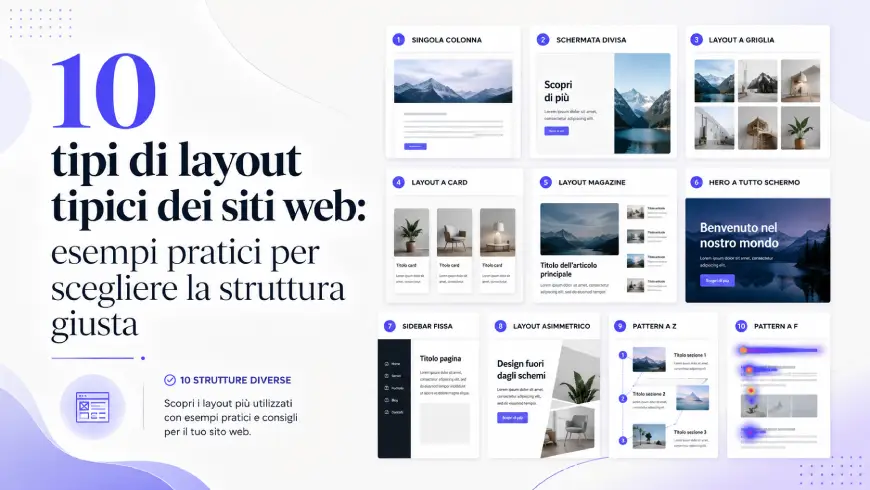
In questo articolo vediamo 10 tipi di layout tipici dei siti web, con esempi concreti, vantaggi, limiti e situazioni in cui usarli.
1. Layout a colonna singola
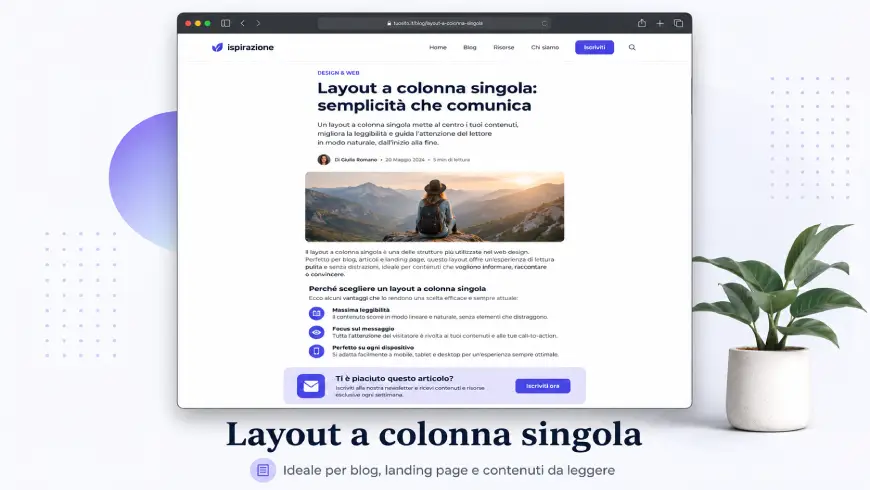
Il layout a colonna singola è uno dei più semplici e leggibili. Tutto il contenuto viene disposto lungo una sola colonna centrale: titolo, testo, immagini, sezioni e call to action si susseguono dall’alto verso il basso.
È il classico layout che troviamo spesso negli articoli di blog, nelle landing page semplici, nelle pagine di presentazione personale e nei contenuti pensati per essere letti con calma.
Il suo punto di forza è la chiarezza: l’utente non deve scegliere dove guardare, perché il percorso è lineare. Questa struttura riduce le distrazioni e accompagna la lettura in modo naturale. Shopify, parlando dei layout comuni, include proprio la colonna singola tra le strutture fondamentali per pagine semplici e focalizzate.
Quando usarlo
Il layout a colonna singola funziona bene quando il contenuto è il protagonista. Per esempio:
- articoli di blog;
- pagine “chi sono”;
- landing page semplici;
- pagine informative;
- guide passo passo;
- newsletter archive;
- pagine di vendita con narrazione lineare.
Per un sito WordPress, è una scelta molto solida quando vuoi mettere al centro il testo e migliorare la leggibilità, soprattutto da mobile.
Esempio pratico
Immagina un articolo del blog intitolato “Come scegliere il dominio per il tuo sito web”. Con un layout a colonna singola puoi avere titolo, introduzione, immagine, paragrafi, esempi, box di approfondimento e call to action finale, senza elementi laterali che distraggono.
2. Layout a schermo diviso
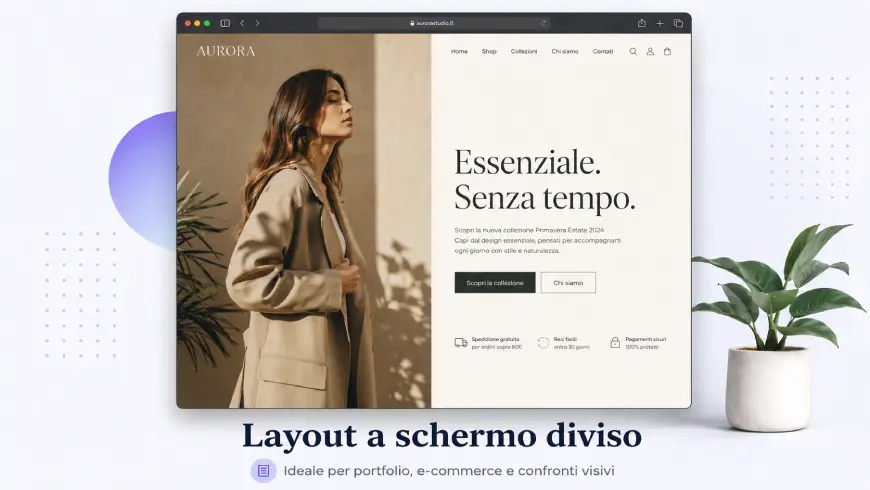
Il layout a schermo diviso, o split-screen layout, divide la pagina in due aree principali. Di solito una parte contiene un’immagine forte, mentre l’altra contiene testo, pulsanti e informazioni.
È molto usato nei siti di moda, nei portfolio, negli e-commerce e nelle homepage che devono comunicare subito una doppia informazione: da una parte l’impatto visivo, dall’altra il messaggio.
Shopify descrive lo split-screen layout come una struttura che divide la pagina in due metà, spesso usate per creare percorsi distinti o per affiancare immagine e testo in modo molto diretto.
Quando usarlo
Questo layout è molto efficace quando vuoi creare un contrasto chiaro:
- prodotto e descrizione;
- immagine e call to action;
- due categorie di servizi;
- prima/dopo;
- due pubblici diversi;
- due percorsi di navigazione.
Per esempio, un web designer potrebbe usarlo per una pagina “Siti web per aziende” dove a sinistra mostra un’immagine evocativa e a destra spiega il servizio con un pulsante “Richiedi preventivo”.
Attenzione però
Su mobile il layout a schermo diviso deve trasformarsi bene. Le due colonne, infatti, dovranno diventare blocchi verticali. Se l’ordine non viene pensato bene, l’esperienza mobile può diventare confusa.
3. Layout a griglia
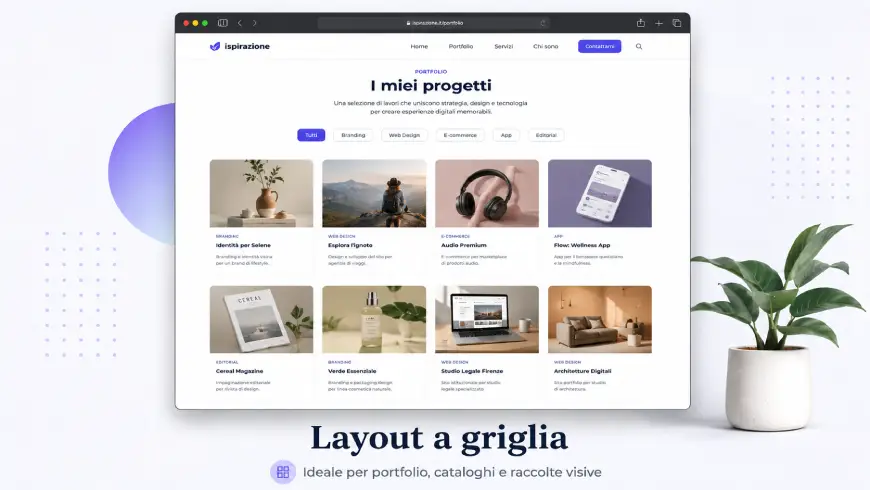
Il layout a griglia organizza i contenuti in righe e colonne ordinate. È una struttura estremamente diffusa perché permette di mostrare molti elementi mantenendo ordine visivo.
È tipico di portfolio, cataloghi, gallerie fotografiche, archivi di progetti, pagine prodotto e sezioni “lavori realizzati”.
Figma inserisce il grid layout tra le principali idee di layout per siti web e, in un approfondimento dedicato alle griglie, sottolinea come le griglie aiutino a creare ordine, flusso e coerenza visiva nelle interfacce.
Quando usarlo
Il layout a griglia è ideale quando hai più elementi dello stesso tipo:
- progetti portfolio;
- articoli del blog;
- prodotti e-commerce;
- servizi;
- testimonianze;
- immagini;
- categorie;
- risorse scaricabili.
La griglia aiuta l’utente a confrontare rapidamente le informazioni. Ogni elemento ha lo stesso peso visivo o quasi, e la pagina risulta più ordinata.
Esempio pratico
Una griglia funziona benissimo per una pagina portfolio: ogni progetto può avere immagine, categoria, titolo e breve descrizione. L’utente vede subito la varietà dei lavori e può scegliere cosa approfondire.
4. Layout a card
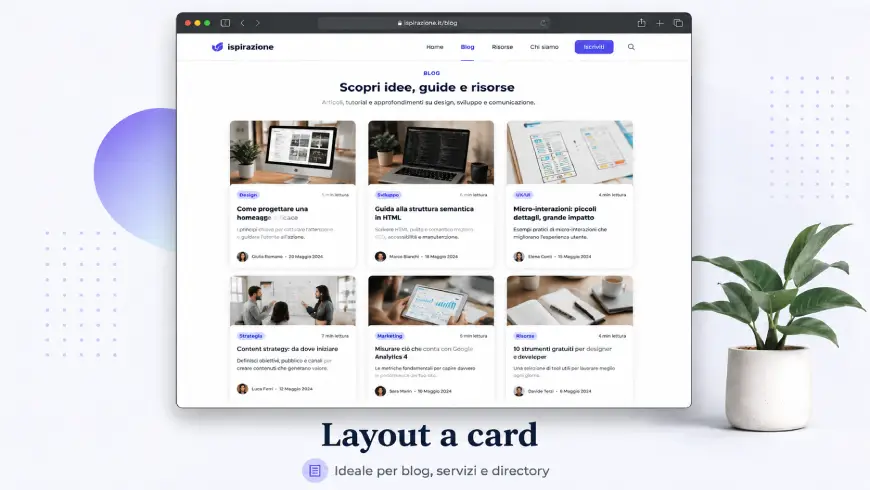
Il layout a card è simile alla griglia, ma mette ogni contenuto dentro una “scheda” autonoma. Ogni card può contenere immagine, titolo, testo, icona, pulsante, categoria o prezzo.
È uno dei layout più usati nel web moderno perché è flessibile, ordinato e si adatta molto bene al responsive design.
Figma include il card layout tra le principali idee di layout per siti web, mentre molti approcci moderni lo usano per organizzare contenuti modulari, soprattutto quando l’utente deve scegliere tra più opzioni.
Quando usarlo
Il layout a card è perfetto per:
- articoli del blog;
- servizi;
- pacchetti di prezzo;
- membri del team;
- recensioni;
- casi studio;
- corsi;
- risorse;
- funzionalità di un prodotto.
Ogni card diventa una piccola unità informativa. Questo rende la pagina facile da scansionare.
Esempio pratico
In una homepage da web designer, potresti usare tre card per presentare i servizi principali:
“Creazione siti WordPress”, “Restyling siti esistenti”, “Ottimizzazione SEO tecnica”.
Ogni card avrebbe icona, titolo, breve testo e link alla pagina dedicata.
5. Layout magazine
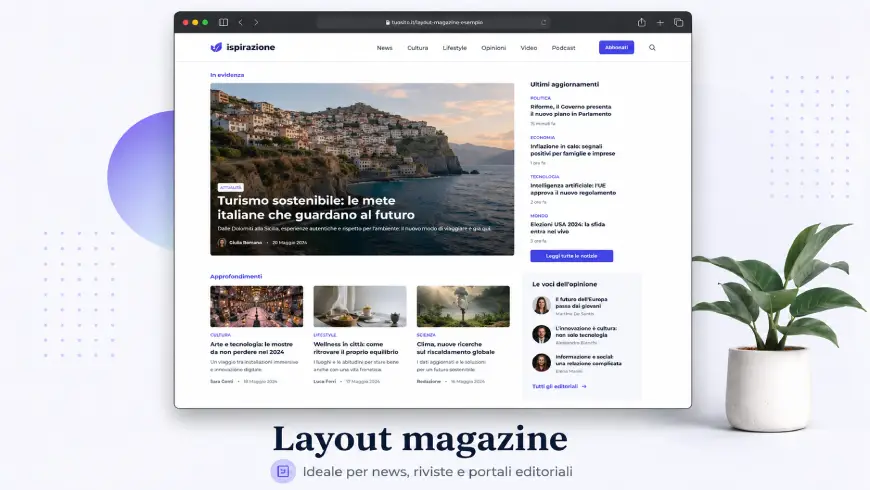
Il layout magazine prende ispirazione dai giornali e dalle riviste. È composto da più colonne, articoli in evidenza, box laterali, immagini, titoli di dimensioni diverse e sezioni tematiche.
È molto usato nei siti editoriali, nei portali di news, nei magazine online e nei blog con tanti contenuti.
Figma cita il magazine layout tra le idee di layout più utili per organizzare contenuti editoriali, mentre le strutture multicolonna sono spesso consigliate quando bisogna gestire grandi quantità di informazioni in una singola vista.
Quando usarlo
Il layout magazine funziona bene quando hai:
- molti articoli;
- categorie diverse;
- contenuti aggiornati spesso;
- notizie;
- rubriche;
- contenuti in evidenza;
- sidebar editoriali;
- box “ultimi articoli” o “più letti”.
Il suo vantaggio
Il vantaggio principale è la gerarchia. Puoi far capire subito cosa è più importante: articolo principale, secondari, ultimi aggiornamenti, opinioni, approfondimenti.
Il suo limite
Richiede attenzione. Se inserisci troppi elementi senza una gerarchia chiara, la pagina diventa caotica. Nel layout magazine, spaziatura, dimensione dei titoli e priorità visiva sono fondamentali.
6. Layout con hero full-screen
Layout con hero full-screen
Il layout con hero full-screen usa una grande sezione iniziale, spesso a tutta larghezza e quasi a tutta altezza, con immagine, video o visual molto forte.
È tipico delle homepage d’impatto, dei siti di brand, delle campagne promozionali, dei siti turistici, degli eventi e delle landing page emozionali.
Shopify Partners cita i layout con foto o video full-screen tra le strutture comuni, soprattutto quando il primo impatto visivo ha un ruolo centrale.
Quando usarlo
Questo layout funziona quando vuoi colpire subito l’utente:
- brand di moda;
- hotel e turismo;
- agenzie creative;
- eventi;
- prodotti premium;
- campagne pubblicitarie;
- homepage personali;
- siti emozionali.
Esempio pratico
Un sito per un fotografo potrebbe aprirsi con una hero full-screen composta da una grande immagine, un titolo breve e un pulsante “Guarda il portfolio”.
Il messaggio non è: “leggi subito tutto”. Il messaggio è: “entra nell’atmosfera”.
Attenzione alla performance
Una hero full-screen deve essere bella, ma anche leggera. Immagini troppo pesanti, video non ottimizzati o slider inutili possono rallentare molto il caricamento della pagina.
7. Layout con sidebar fissa
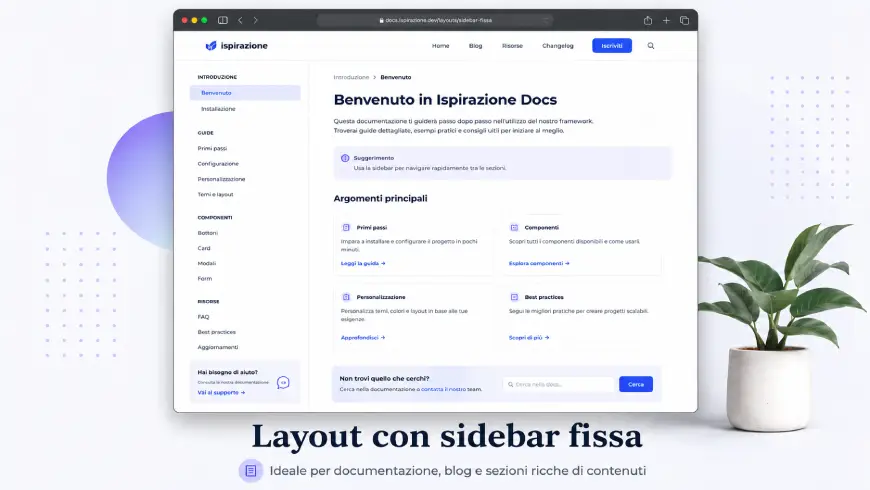
Il layout con sidebar fissa divide la pagina in due aree: una colonna laterale, spesso dedicata alla navigazione, e un’area principale per il contenuto.
È molto usato nei siti di documentazione, nelle knowledge base, nei blog tecnici, nei portali con filtri e nelle dashboard.
Shopify Partners include il fixed-sidebar layout tra i layout comuni, utile quando l’utente deve muoversi tra molte sezioni senza perdere il contesto.
Quando usarlo
È adatto per:
- documentazioni;
- guide tecniche;
- manuali online;
- aree riservate;
- dashboard;
- archivi con filtri;
- blog con molte categorie;
- pagine di supporto.
Esempio pratico
In una guida WordPress molto lunga, una sidebar fissa può contenere il sommario, le categorie o i link alle sezioni principali. L’utente può leggere il contenuto e, allo stesso tempo, spostarsi rapidamente da una parte all’altra.
Mobile first
Su mobile la sidebar fissa non può restare sempre laterale. Di solito diventa un menu a tendina, un pulsante “Indice” o un pannello apribile.
8. Layout asimmetrico
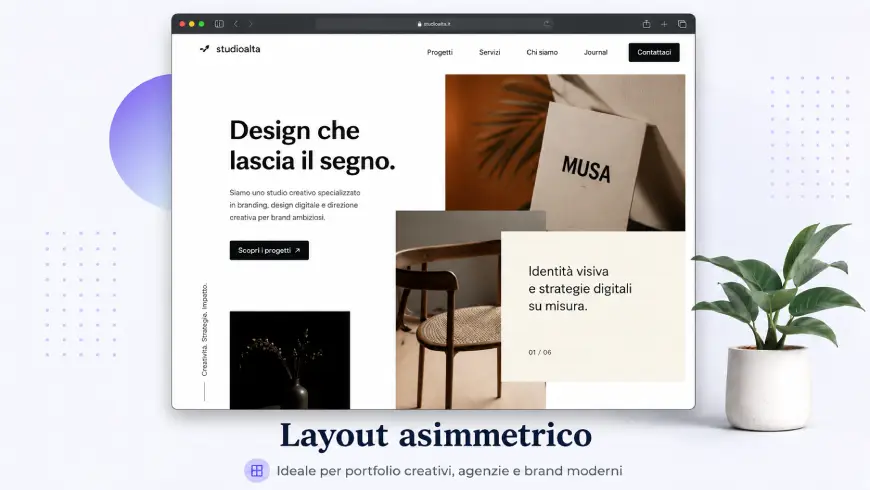
Il layout asimmetrico rompe la simmetria classica. Invece di dividere la pagina in blocchi perfettamente equilibrati, usa elementi di dimensioni diverse, sovrapposizioni, spazi vuoti, immagini decentrate e gerarchie visive più dinamiche.
È molto usato nei siti creativi, nei portfolio di designer, nelle agenzie, nei brand moderni e nei siti dove l’identità visiva conta molto.
Figma cita l’asymmetrical layout tra le idee di layout più interessanti per creare pagine più dinamiche e meno prevedibili.
Quando usarlo
È una buona scelta per:
- agenzie creative;
- portfolio;
- studi di design;
- brand di moda;
- landing page premium;
- siti personali ad alto impatto;
- progetti artistici.
Il suo vantaggio
Comunica personalità. Un layout asimmetrico può far sembrare un sito più contemporaneo, più editoriale e più memorabile.
Il suo rischio
Deve essere progettato bene. L’asimmetria non significa “mettere le cose a caso”. Serve una gerarchia precisa: l’utente deve capire comunque dove guardare, cosa leggere e dove cliccare.
9. Layout a Z
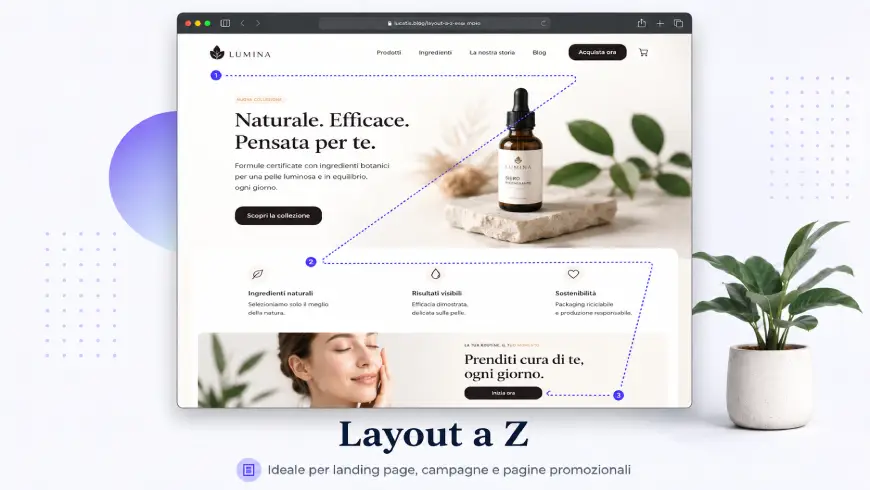
Il layout a Z si basa sul modo in cui l’occhio tende a muoversi su una pagina semplice: da sinistra a destra nella parte alta, poi in diagonale verso il basso, poi di nuovo da sinistra a destra nella parte inferiore.
È molto usato nelle landing page brevi, nelle homepage semplici e nelle pagine promozionali con una call to action chiara.
Shopify Partners descrive il layout a Z come una struttura che segue il percorso dello sguardo: prima la parte alta, poi una diagonale, infine la parte bassa della pagina.
Quando usarlo
Il layout a Z funziona bene quando la pagina ha pochi elementi ma molto importanti:
- logo;
- menu;
- headline;
- immagine principale;
- breve descrizione;
- call to action.
Esempio pratico
Una landing page per promuovere un servizio potrebbe avere:
logo in alto a sinistra, menu o contatto in alto a destra, titolo forte al centro-sinistra, immagine a destra, pulsante finale in basso a destra.
In questo modo il percorso visivo accompagna l’utente verso l’azione.
Quando evitarlo
Non è il layout migliore per pagine molto dense di testo. Se hai molti paragrafi, molte sezioni e tante informazioni da leggere, è meglio usare una struttura più editoriale o un layout a F.
10. Layout a F
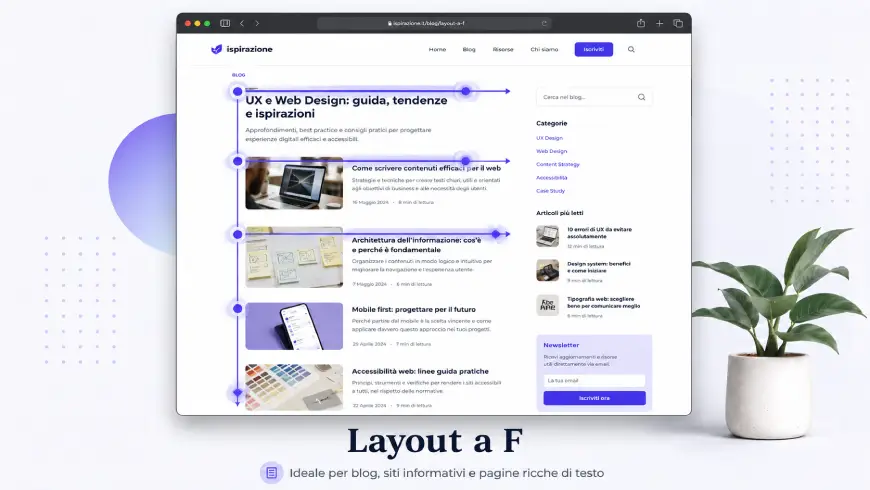
Il layout a F nasce dall’osservazione del comportamento di lettura sul web. Nielsen Norman Group ha mostrato, tramite studi di eye-tracking, che gli utenti spesso scansionano i contenuti web seguendo una forma simile a una F: prima una riga orizzontale in alto, poi una seconda riga più breve, poi una scansione verticale sul lato sinistro.
Questo layout è particolarmente utile per pagine ricche di testo, blog, archivi, risultati di ricerca, documentazioni e contenuti informativi.
Quando usarlo
Il layout a F è adatto per:
- articoli lunghi;
- pagine blog;
- pagine categoria;
- archivi;
- guide;
- documentazioni;
- pagine informative;
- liste di contenuti.
Come applicarlo bene
Per sfruttare questo comportamento di lettura, conviene posizionare le informazioni più importanti:
- nei titoli;
- nei sottotitoli;
- all’inizio dei paragrafi;
- nelle prime righe delle sezioni;
- nella parte sinistra del contenuto;
- nei link testuali ben visibili.
Nielsen Norman Group sottolinea che il pattern a F non significa che l’utente legga tutto: spesso scansiona, salta e cerca segnali visivi utili. Per questo titoli, grassetti, liste e gerarchia tipografica diventano fondamentali.
Come scegliere il layout giusto?
Non esiste un layout migliore in assoluto. Esiste il layout più adatto al contenuto, all’obiettivo e al tipo di utente.
Se devi scrivere un articolo lungo, una colonna singola o un layout a F sono spesso scelte più leggibili. Se devi mostrare molti progetti, meglio una griglia o un layout a card. Se devi creare una homepage d’impatto, una hero full-screen o uno split-screen possono funzionare meglio. Se hai un portale ricco di contenuti, il magazine layout o una sidebar fissa possono aiutare l’utente a orientarsi.
Figma, nella sua panoramica sui layout, insiste proprio su questo punto: il layout non è solo estetica, ma organizzazione del contenuto, flusso visivo e chiarezza della navigazione.
Tabella riassuntiva
| Layout | Ideale per | Punto forte |
|---|---|---|
| Colonna singola | Blog, articoli, landing semplici | Massima leggibilità |
| Schermo diviso | Portfolio, e-commerce, servizi | Confronto immediato tra visual e testo |
| Griglia | Portfolio, cataloghi, archivi | Ordine e confronto rapido |
| Card | Blog, servizi, directory | Modularità e responsive design |
| Magazine | News, riviste, portali | Gerarchia editoriale |
| Hero full-screen | Brand, campagne, homepage | Forte impatto visivo |
| Sidebar fissa | Documentazioni, guide, dashboard | Navigazione costante |
| Asimmetrico | Agenzie, portfolio creativi | Personalità e dinamismo |
| Layout a Z | Landing page, pagine promozionali | Percorso verso la call to action |
| Layout a F | Blog, testi lunghi, archivi | Scansione rapida dei contenuti |
Conclusione
Il layout è una delle decisioni più importanti nella progettazione di un sito web. Prima ancora di scegliere colori, font o animazioni, bisogna capire come organizzare il contenuto.
Un sito non deve solo essere bello. Deve essere comprensibile, navigabile e coerente con l’obiettivo della pagina.
Per questo, conoscere i layout tipici è utile non per copiarli in modo rigido, ma per avere una base progettuale solida. Ogni layout racconta qualcosa: la colonna singola comunica semplicità, la griglia comunica ordine, il magazine comunica ricchezza editoriale, la hero full-screen comunica impatto, il layout asimmetrico comunica creatività.
La scelta giusta nasce sempre da una domanda semplice:
cosa deve fare l’utente in questa pagina?
Leggere? Scegliere? Confrontare? Comprare? Contattarti? Esplorare?
Una volta chiaro questo, il layout diventa molto più facile da scegliere.