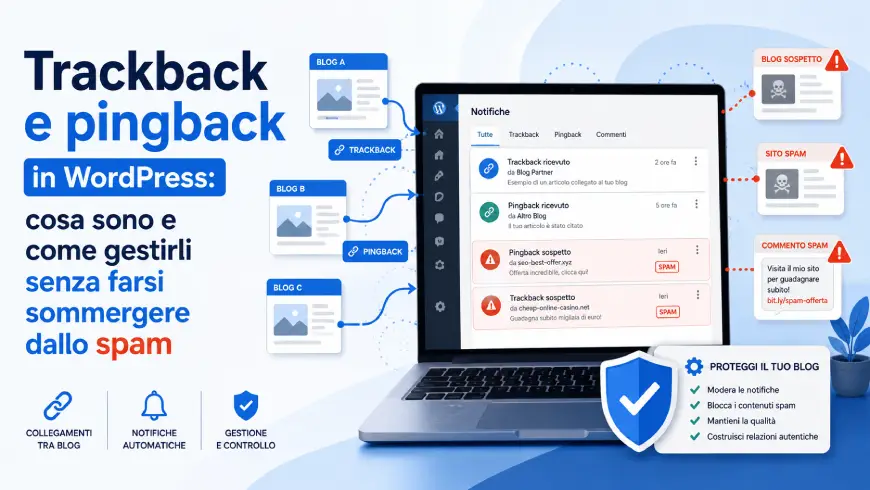
Quando si gestisce un sito WordPress, soprattutto se ha una sezione blog, prima o poi ci si imbatte in due termini un po’ strani: trackback e pingback. Sono funzioni storiche di WordPress, nate in un periodo in cui i blog erano molto più “connessi” tra loro e la conversazione online avveniva spesso da sito a sito, non soltanto sui social.
Oggi, però, molti proprietari di siti non sanno bene cosa siano, se vadano lasciati attivi oppure disattivati, e soprattutto se possano creare problemi di spam o sicurezza. La risposta breve, dal punto di vista pratico, è questa: trackback e pingback possono ancora avere un senso in casi molto specifici, ma per la maggior parte dei siti WordPress moderni conviene gestirli con attenzione o disattivarli del tutto.
Vediamo perché.
Cosa sono i trackback
Il trackback è un sistema che permette a un sito di avvisare un altro sito: “Ehi, ho scritto un articolo in cui parlo di te o linko un tuo contenuto”.
Immaginiamo una situazione semplice. Tu scrivi un articolo sul tuo blog. Un altro blogger legge quell’articolo, decide di rispondere con un suo post e vuole notificartelo. Con il trackback, quel blogger può inviarti una segnalazione manuale. Questa segnalazione può comparire nella sezione commenti del tuo articolo, spesso con un estratto del contenuto e un link verso il sito che ti ha citato.
Secondo la documentazione ufficiale di WordPress, i trackback devono essere creati manualmente e inviano anche un estratto del contenuto, a differenza dei pingback, che sono automatici e non inviano contenuto testuale.
Il trackback, quindi, nasceva come una specie di “citazione intelligente” tra blog. Era utile quando la blogosfera funzionava come una rete di conversazioni distribuite: io scrivo un articolo, tu rispondi dal tuo sito, io ricevo una notifica, e i lettori possono seguire il dialogo passando da un blog all’altro.
Cosa sono i pingback
Il pingback è simile al trackback, ma più automatico. In pratica, quando pubblichi un articolo e inserisci un link verso un altro post WordPress che ha i pingback attivi, WordPress può inviare automaticamente una notifica al sito linkato.
Il sito che riceve il pingback prova poi a verificare che il link esista davvero. Se la verifica va a buon fine, il pingback può comparire tra i commenti o tra le notifiche del post linkato. WordPress descrive il pingback come una sorta di “commento remoto”: una persona pubblica un articolo, un’altra persona pubblica un altro articolo linkando il primo, e il sistema invia automaticamente una notifica al sito citato.
La differenza fondamentale è questa: il trackback è più manuale, il pingback è più automatico.
Il pingback sembra più comodo, perché non richiede un intervento manuale. Scrivi, linki, pubblichi, e WordPress prova a fare il resto. Il problema è che proprio questa automazione, nel tempo, è diventata anche uno dei suoi punti deboli.
Differenza pratica tra trackback e pingback
Per capirli senza complicarsi troppo la vita, possiamo riassumerli così.
Il trackback è una notifica manuale. Chi scrive un articolo può decidere di inviare una segnalazione al sito citato. Di solito contiene anche un piccolo estratto del contenuto.
Il pingback è una notifica automatica. Se due siti supportano questa funzione e uno linka l’altro, WordPress può inviare da solo la notifica.
Il trackback appartiene di più alla vecchia cultura dei blog, dove i siti dialogavano tra loro in modo esplicito. Il pingback è una sua evoluzione più automatizzata, pensata per rendere il collegamento tra contenuti più semplice.
WordPress stesso presenta i trackback come un sistema pensato anche per notificare vecchie piattaforme di blogging, mentre se si linka un blog WordPress la notifica può avvenire automaticamente tramite pingback. Inoltre, l’invio manuale dei trackback è collegato soprattutto al Classic Editor.
Perché un tempo erano utili
Per capire trackback e pingback bisogna fare un piccolo salto indietro nel tempo.
Prima che i social diventassero il centro delle discussioni online, i blog erano spesso il luogo principale in cui le persone scrivevano opinioni, guide, risposte, recensioni e approfondimenti. Quando un blogger citava un altro blogger, era utile avere un sistema automatico o semi-automatico per notificare quella citazione.
In teoria, quindi, trackback e pingback aiutavano a:
creare connessioni tra blog diversi;
scoprire chi aveva linkato un proprio articolo;
favorire discussioni tra siti;
mostrare ai lettori altri contenuti collegati;
tenere traccia delle citazioni ricevute.
Per un blog editoriale, personale o tecnico, questa logica poteva avere senso. Se un articolo veniva citato da altri siti autorevoli, ricevere una notifica era interessante. Il problema è che, con il tempo, questa funzione è stata sfruttata moltissimo anche dagli spammer.
Il problema principale: lo spam
Il grande problema di trackback e pingback è che possono diventare una porta d’ingresso per notifiche inutili, link sospetti e contenuti spam.
Google Search Central, parlando di spam nei commenti, indica esplicitamente trackback e pingback come funzioni interessanti ma potenzialmente importanti vie di accesso per lo spam automatico sui blog.
Questo è il punto centrale: se il tuo sito accetta automaticamente o semi-automaticamente notifiche provenienti da altri siti, prima o poi qualcuno proverà a usare quel sistema per ottenere visibilità, piazzare link o generare rumore nella tua area commenti.
Dal punto di vista del proprietario di un sito, questo significa una cosa molto semplice: più notifiche da controllare, più moderazione, più rischio di approvare contenuti di bassa qualità.
E su un sito professionale, aziendale o portfolio, questa cosa ha poco senso. Un conto è avere commenti veri, scritti da utenti reali. Un altro conto è ritrovarsi decine di notifiche automatiche che non aggiungono valore alla pagina.
Pingback, XML-RPC e sicurezza
C’è anche un secondo tema: quello tecnico e di sicurezza.
In WordPress i pingback passano attraverso il sistema XML-RPC, cioè un’interfaccia che permette ad applicazioni esterne di comunicare con WordPress. La documentazione per sviluppatori di WordPress spiega che il server XML-RPC implementa varie API storiche e include anche la compatibilità con i pingback; inoltre, da WordPress 3.5 XML-RPC è abilitato di default.
Il metodo specifico che gestisce i pingback si chiama pingback.ping: nella documentazione tecnica di WordPress viene descritto come il metodo che riceve e registra un pingback, usando come parametri l’URL della pagina che linka e l’URL della pagina linkata.
Questo non significa che ogni sito WordPress con XML-RPC attivo sia automaticamente “insicuro”. Però significa che, se non si usa questa funzionalità, conviene chiedersi se abbia davvero senso lasciarla esposta.
Alcuni plugin nascono proprio per disabilitare solo la parte relativa ai pingback XML-RPC senza bloccare tutto XML-RPC. Per esempio, nella directory ufficiale WordPress esiste un plugin chiamato “Disable XML-RPC Pingback” che rimuove metodi come pingback.ping, pingback.extensions.getPingbacks e l’header X-Pingback.
Cosa sono i self-ping
Un altro comportamento fastidioso è il cosiddetto self-ping.
Succede quando linki un articolo del tuo stesso sito e WordPress invia una notifica pingback a te stesso. In pratica, scrivi un nuovo articolo, inserisci un link interno verso un vecchio articolo, pubblichi, e poi ti ritrovi una notifica come se qualcun altro ti avesse citato.
La documentazione WordPress spiega che i self-ping possono essere utili per alcuni utenti, ma fastidiosi per altri; suggerisce anche che usare URL relativi, invece dell’URL completo con dominio, può aiutare a evitarli in certi casi.
In un sito strutturato bene, però, i link interni dovrebbero essere una cosa normale. Non ha molto senso ricevere una notifica ogni volta che colleghi un tuo articolo a un altro tuo contenuto.
Come gestire trackback e pingback in WordPress
La gestione principale si trova nella Bacheca di WordPress.
Vai su:
Impostazioni > Discussione
Qui trovi le impostazioni relative ai commenti, alle notifiche e alle discussioni. Nella sezione delle impostazioni predefinite degli articoli puoi gestire anche le notifiche dei link da altri blog, cioè pingback e trackback. La guida Learn WordPress spiega che da questa schermata è possibile attivare o disattivare le notifiche di trackback e pingback, insieme alle altre impostazioni di discussione.
In genere, l’opzione da valutare è quella simile a:
“Permetti notifiche dei link da altri blog — pingback e trackback — per i nuovi articoli”
Il punto importante è “per i nuovi articoli”. Disattivare questa opzione serve soprattutto per i contenuti pubblicati da quel momento in poi. Se hai articoli vecchi con pingback e trackback ancora attivi, potrebbe essere necessario intervenire anche sui singoli articoli o tramite modifica rapida / modifica di massa.
Come disattivarli su un singolo articolo
Oltre all’impostazione generale, WordPress permette di gestire pingback e trackback anche a livello di singolo post. La documentazione ufficiale indica che è possibile disabilitare i pingback nei singoli articoli tramite il box “Discussione” nella schermata di creazione o modifica del post.
Questa cosa è utile se vuoi mantenere una configurazione diversa tra vari contenuti. Per esempio, potresti decidere di disattivarli su tutti gli articoli commerciali, sulle landing page e sui contenuti aziendali, ma lasciarli eventualmente attivi su un vecchio blog personale o su contenuti molto editoriali.
Per un sito professionale, però, la soluzione più pulita è spesso una sola: tenerli disattivati ovunque.
Cosa fare con i pingback già ricevuti
Se il tuo sito ha già ricevuto trackback o pingback, li puoi gestire dalla sezione commenti di WordPress.
In pratica puoi:
approvarli, se sono realmente utili;
segnarli come spam, se sono sospetti;
cestinarli, se non aggiungono valore;
disattivarne la ricezione per evitare che continuino ad arrivare.
La cosa importante è non approvarli in automatico. Un pingback non è una “prova di autorevolezza”: è solo una notifica. Prima di mostrarlo pubblicamente, bisogna controllare il sito da cui proviene, il contesto del link e la qualità della pagina.
Per aiutarsi nella gestione dello spam, si può usare un sistema antispam. Akismet, per esempio, nella directory ufficiale di WordPress viene descritto come uno strumento che controlla commenti e invii dai moduli di contatto confrontandoli con un database globale dello spam.
Conviene lasciarli attivi?
Per la maggior parte dei siti WordPress moderni, secondo me no.
Se parliamo di un sito aziendale, di un portfolio, di un sito per un professionista, di una landing page o di un blog pensato per portare clienti, trackback e pingback raramente aggiungono valore reale.
Oggi hai strumenti migliori per capire chi ti linka:
Google Search Console;
tool SEO come Semrush, Ahrefs, SeoZoom o simili;
alert automatici sul nome del brand;
monitoraggio dei backlink;
analytics e referral traffic.
In più, dal punto di vista dell’esperienza utente, una sezione commenti piena di pingback non è particolarmente elegante. Spesso comunica disordine, soprattutto se il sito deve trasmettere professionalità.
Il mio consiglio pratico è questo: se non hai un motivo preciso per usare trackback e pingback, disattivali.
Una gestione sensata per un sito WordPress professionale
Su un sito WordPress moderno io ragionerei così.
Prima cosa: disattivare pingback e trackback dalle impostazioni globali, andando in Impostazioni > Discussione.
Seconda cosa: controllare gli articoli già pubblicati, soprattutto quelli vecchi, e verificare se hanno ancora attiva l’opzione per ricevere pingback e trackback.
Terza cosa: moderare o eliminare i vecchi pingback inutili dalla sezione commenti.
Quarta cosa: usare un plugin antispam affidabile se i commenti sono attivi.
Quinta cosa: valutare se disabilitare anche la parte XML-RPC legata ai pingback, soprattutto se il sito non usa app esterne, vecchi client di pubblicazione o integrazioni che dipendono da XML-RPC.
Snippet WordPress per disabilitare i pingback XML-RPC
Su un sito dove vuoi essere più pulito dal punto di vista tecnico, puoi anche usare uno snippet. Questo non sostituisce le impostazioni di WordPress, ma può aiutare a rimuovere i metodi XML-RPC legati ai pingback e l’header X-Pingback.
Da usare con attenzione, possibilmente tramite plugin Code Snippets o in un plugin personalizzato:
<?php
if ( ! defined( 'ABSPATH' ) ) {
    exit;
}

/**
 * Disabilita i metodi XML-RPC legati ai pingback.
 */
add_filter( 'xmlrpc_methods', 'sergio_disable_xmlrpc_pingbacks' );

function sergio_disable_xmlrpc_pingbacks( $methods ) {

    unset( $methods['pingback.ping'] );
    unset( $methods['pingback.extensions.getPingbacks'] );

    return $methods;
}

/**
 * Rimuove l'header X-Pingback dalle risposte HTTP.
 */
add_filter( 'wp_headers', 'sergio_remove_x_pingback_header', 999 );

function sergio_remove_x_pingback_header( $headers ) {

    if ( isset( $headers['X-Pingback'] ) ) {
        unset( $headers['X-Pingback'] );
    }

    return $headers;
}
Questo snippet è coerente con il funzionamento tecnico di WordPress: la documentazione per sviluppatori mostra che WordPress aggiunge l’header X-Pingback quando i ping sono aperti su un singolo post, mentre la gestione XML-RPC include i metodi relativi ai pingback.
Prima di usarlo, però, conviene sempre fare un backup e testarlo. Se il sito usa Jetpack, app mobile, integrazioni esterne o sistemi che comunicano via XML-RPC, meglio verificare prima che tutto continui a funzionare correttamente.
Trackback e pingback servono alla SEO?
Questa è una domanda interessante, perché molte persone li associano ai link in entrata.
In teoria, ricevere notifiche quando qualcuno linka un tuo articolo può sembrare utile. Ma nella pratica non bisogna confondere la notifica con il valore SEO del link. Il valore SEO dipende dal link reale presente sulla pagina esterna, dalla qualità del sito che linka, dal contesto, dall’autorevolezza della pagina e da molti altri fattori. Il pingback è solo una notifica tecnica.
In più, approvare pingback spam nella propria area commenti può peggiorare la qualità percepita della pagina. Google, parlando di spam nei commenti, consiglia di moderare i contenuti generati dagli utenti e cita proprio trackback e pingback tra le funzioni che possono diventare canali di spam automatico.
Quindi no: non ha molto senso tenere attivi trackback e pingback “per fare SEO”. È molto più utile lavorare su contenuti buoni, struttura interna, performance, accessibilità, link interni, dati strutturati, sitemap e una strategia editoriale chiara.
Conclusione
Trackback e pingback sono funzioni nate con un’idea intelligente: collegare tra loro i blog e notificare automaticamente le citazioni tra contenuti. In un web più lento, più editoriale e più basato sulle conversazioni tra siti, avevano un loro fascino.
Oggi, però, il contesto è cambiato. La maggior parte dei siti WordPress non ha bisogno di ricevere notifiche automatiche da altri blog nella sezione commenti. Per molti progetti, soprattutto professionali o aziendali, trackback e pingback rischiano di portare più rumore che valore.
La gestione migliore è semplice: sapere cosa sono, non approvarli alla cieca, disattivarli se non servono e tenere pulita la sezione commenti. Un sito WordPress ordinato, sicuro e facile da gestire passa anche da queste piccole decisioni tecniche, che magari sembrano marginali, ma nel tempo aiutano a mantenere il progetto più professionale.