Quando si lavora con WordPress, una delle prime tentazioni è installare un page builder completo, pieno di widget, effetti, template e pannelli di controllo. È comprensibile: strumenti come Elementor, Divi o simili danno subito la sensazione di poter costruire qualsiasi cosa. Il problema è che, spesso, questa libertà si paga con codice più pesante, dipendenza dal plugin, layout difficili da mantenere e pagine che nel tempo diventano complicate da gestire.
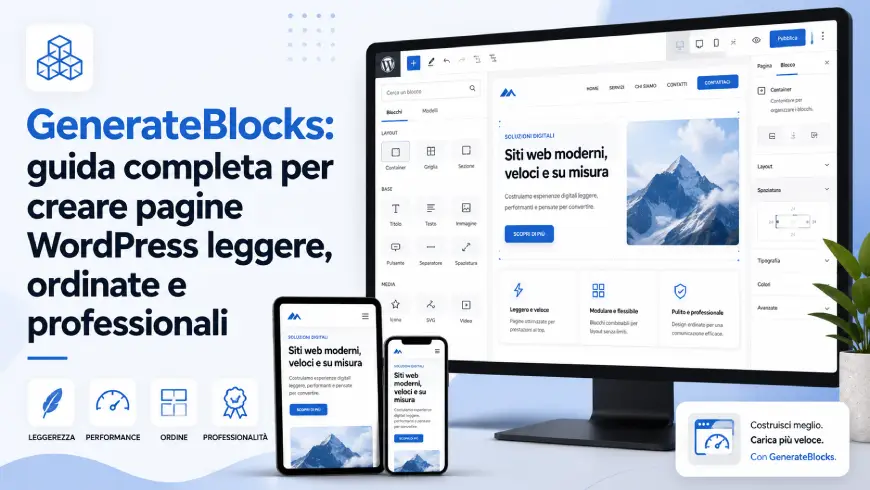
GenerateBlocks nasce con una filosofia diversa: non vuole sostituire WordPress con un builder esterno, ma potenziare l’editor a blocchi nativo. La sua idea di base è semplice: pochi blocchi, molto flessibili, usati bene. Sul sito ufficiale viene presentato proprio come uno strumento che aggiunge versatilità all’editor senza riempirlo di decine di blocchi monouso; l’obiettivo è imparare a usare in profondità un piccolo set di blocchi e costruire praticamente qualsiasi layout.
Al momento della verifica, il plugin GenerateBlocks su WordPress.org risulta alla versione 2.2.1, con oltre 200.000 installazioni attive, compatibilità richiesta con WordPress 6.5 o superiore e PHP 7.2 o superiore. Questo lo rende uno degli strumenti più interessanti per chi vuole costruire siti WordPress moderni, veloci e personalizzati senza appesantire troppo il progetto.
Cos’è GenerateBlocks
GenerateBlocks è un plugin per WordPress che aggiunge blocchi avanzati all’editor Gutenberg. Non è un page builder tradizionale nel senso classico del termine: non crea un ambiente separato, non sostituisce l’editor di WordPress e non ti obbliga a lavorare dentro un’interfaccia completamente diversa.
Lavora dentro l’editor a blocchi e ti permette di costruire sezioni, griglie, card, bottoni, query di articoli, layout dinamici, hero section, landing page, archivi personalizzati e blocchi riutilizzabili.
I blocchi principali ruotano intorno a concetti molto familiari per chi progetta siti: contenitori, testi, bottoni, immagini, griglie e query. La documentazione ufficiale descrive, per esempio, il blocco Query come uno strumento capace di mostrare contenuti dal database WordPress, come articoli, pagine o custom post type; nella versione Pro può interrogare anche post meta e dati salvati nella tabella options.
In pratica, GenerateBlocks è particolarmente utile quando vuoi costruire un sito WordPress su misura, mantenendo un controllo preciso su struttura, spaziature, responsive design, tipografia e performance.
Attenzione alla versione 2.x: cosa cambia rispetto al passato
Una cosa importante da sapere è che GenerateBlocks ha avuto un’evoluzione significativa con la versione 2.0, rilasciata nel 2025. Il team ha descritto GenerateBlocks 2.0 come una riscrittura importante del sistema, con una maggiore attenzione a performance, struttura del codice, controllo visuale e stabilità.
Questo punto è importante perché online troverai ancora molte guide che parlano dei blocchi “storici” di GenerateBlocks: Container, Grid, Headline, Button, Image e Query Loop. Con GenerateBlocks 2.x alcuni concetti sono stati riorganizzati. La documentazione spiega, per esempio, che Grid è una variante del Container, Headline è una variante del blocco Text e Button è una variante del blocco Text con tag link o button.
La cosa positiva è che l’aggiornamento non rompe automaticamente i siti esistenti. La documentazione ufficiale chiarisce che i blocchi 1.x già presenti continuano a funzionare, che la migrazione può essere gestita manualmente e che blocchi v1 e v2 possono coesistere anche nello stesso sito.
Tradotto in modo pratico: se stai iniziando un nuovo sito, ha senso ragionare già con la logica più recente. Se invece hai un sito costruito con GenerateBlocks 1.x, non devi rifare tutto di colpo. Meglio aggiornare con calma, testare su staging e trasformare i blocchi solo quando serve davvero.
Perché usare GenerateBlocks
Il motivo principale per scegliere GenerateBlocks è il controllo. È uno strumento molto adatto a chi vuole progettare con metodo, senza dipendere da template rigidi o da un builder che genera troppo codice.
GenerateBlocks è interessante soprattutto per tre motivi: leggerezza, flessibilità e integrazione con WordPress.
La leggerezza è uno dei suoi punti forti. Il sito ufficiale sottolinea che GenerateBlocks punta a produrre HTML pulito, CSS dinamico e nessuna dipendenza pesante lato codice. Questo non significa che ogni sito fatto con GenerateBlocks sarà automaticamente veloce, perché contano anche hosting, immagini, plugin, font, tracciamenti e contenuti. Però significa che parti da una base più controllabile.
La flessibilità è il secondo aspetto. Con pochi blocchi puoi costruire una hero section, una griglia di servizi, una sezione portfolio, una call to action, un elenco di articoli, una card prodotto o una landing page completa. Non ragioni più in termini di “mi serve il widget già pronto”, ma in termini di struttura: contenitore, griglia, titolo, testo, immagine, bottone, spaziature, comportamento responsive.
Il terzo punto è l’integrazione. GenerateBlocks lavora nell’editor di WordPress. Questo è utile perché non ti porta fuori dall’esperienza nativa del CMS. La documentazione GeneratePress spiega che GenerateBlocks si integra con il Block Editor e lavora nelle aree principali dell’editor: barra superiore, area di editing, pannello laterale sinistro e impostazioni nel pannello destro.
GenerateBlocks è adatto a tutti?
Sì e no.
È adatto a chi vuole imparare un metodo solido per costruire pagine WordPress. È perfetto per web designer, freelance, piccoli studi, agenzie e persone che vogliono siti veloci e personalizzati.
È meno immediato per chi cerca solo “trascina un template e cambia due testi”. GenerateBlocks dà molta libertà, ma richiede anche un po’ di mentalità da progettista. Devi capire come si costruisce una sezione, come si gestiscono gli spazi, come si imposta una griglia, come si lavora in responsive, come si mantiene coerenza tra le pagine.
Secondo me, questa è proprio la sua forza: ti costringe a progettare meglio.
Gli strumenti migliori da usare con GenerateBlocks
Per usare bene GenerateBlocks non serve installare mille plugin. Anzi, il suo senso è proprio l’opposto: costruire tanto con pochi strumenti scelti bene.
1. GeneratePress
Il primo abbinamento naturale è GeneratePress. Non è obbligatorio, perché GenerateBlocks può funzionare anche con altri temi ben sviluppati, ma GeneratePress è il suo compagno ideale.
GeneratePress è descritto su WordPress.org come un tema leggero, focalizzato su velocità e usabilità; una installazione pulita aggiunge meno di 10 KB compressi al peso della pagina e sfrutta l’editor a blocchi di WordPress.
Per un sito costruito con GenerateBlocks, questa base è molto comoda: il tema gestisce struttura generale, header, footer, layout, tipografia globale e comportamento responsive, mentre GenerateBlocks lavora sulle sezioni e sui contenuti.
2. GeneratePress Premium
GeneratePress Premium diventa utile quando vuoi più controllo sul tema: hook, elementi, layout, Site Library, WooCommerce, menu, header, footer e personalizzazioni avanzate. La Site Library, in particolare, permette di importare siti già pronti come base di partenza; la documentazione specifica che questi siti possono includere opzioni GeneratePress e contenuti demo, e che il contenuto demo andrebbe importato soprattutto su siti nuovi.
Per un professionista, GeneratePress Premium è comodo non tanto perché “ti evita di progettare”, ma perché velocizza la fase di setup. Puoi partire da una base pulita e poi personalizzare tutto con GenerateBlocks.
3. GenerateBlocks Pro
GenerateBlocks gratuito è già molto potente. Però la versione Pro ha senso quando vuoi costruire un vero sistema di design.
La funzione più importante è Global Styles. La documentazione ufficiale spiega che i Global Styles permettono di creare un foglio CSS personalizzato e applicare quegli stili ai blocchi GenerateBlocks del sito.
Questo è utilissimo quando lavori su siti medio-grandi. Invece di stilizzare ogni singola card manualmente, crei classi globali come:
- card servizio;
- bottone primario;
- bottone secondario;
- titolo sezione;
- griglia portfolio;
- box evidenza;
- CTA finale.
Così il sito rimane più coerente e molto più facile da aggiornare.
4. GenerateCloud
GenerateCloud è interessante soprattutto per freelance e agenzie. La documentazione lo descrive come un plugin che permette di ospitare un cloud privato per condividere librerie di pattern GenerateBlocks Pro.
In pratica, puoi creare una tua libreria di sezioni riutilizzabili: hero, card servizi, sezioni FAQ, call to action, blocchi testimonial, layout per articoli, sezioni portfolio. Poi puoi riutilizzarle su più siti, mantenendo un flusso di lavoro più ordinato.
Per chi costruisce spesso siti WordPress, questa è una cosa molto potente: ti crei il tuo “design kit” personale.
5. Pattern di WordPress
I pattern sono layout predefiniti composti da blocchi. WordPress li descrive come layout già pronti disponibili dall’inseritore dei blocchi; una volta inseriti, possono essere modificati nei contenuti e nella configurazione.
Con GenerateBlocks, i pattern diventano ancora più interessanti perché puoi creare sezioni riutilizzabili molto leggere e coerenti. Per esempio:
- hero con titolo, testo e bottone;
- sezione “servizi” a 3 colonne;
- blocco “perché scegliere noi”;
- CTA finale;
- layout per articoli correlati;
- sezione contatti;
- griglia portfolio.
In un sito professionale, i pattern aiutano a non reinventare ogni pagina da zero.
6. ACF, Advanced Custom Fields
ACF è utile quando vuoi costruire siti più strutturati. La pagina ufficiale del plugin su WordPress.org spiega che Advanced Custom Fields permette di trasformare WordPress in un CMS più completo, gestendo campi personalizzati, dati strutturati, post type e tassonomie.
Per esempio, potresti creare un custom post type “Portfolio” con campi come:
- nome cliente;
- settore;
- anno;
- tecnologie usate;
- link al sito;
- immagine di copertina;
- descrizione breve.
Poi, con GenerateBlocks e il blocco Query, puoi mostrare questi contenuti in modo dinamico. Questo approccio è molto più pulito rispetto a creare ogni card manualmente.
7. Query Monitor
Query Monitor è uno strumento da sviluppatore, ma è utilissimo quando un sito comincia ad avere molte sezioni dinamiche. La scheda ufficiale lo descrive come un pannello developer per WordPress e WooCommerce che permette di controllare query al database, errori PHP, hook, azioni, blocchi dell’editor, script e fogli di stile caricati.
Quando lavori con GenerateBlocks, Query Monitor può aiutarti a capire se una pagina è lenta per colpa di una query, di un plugin, di uno script esterno o di un problema lato tema.
8. Code Snippets
Code Snippets è utile quando devi aggiungere piccole funzioni PHP senza modificare direttamente il file functions.php del tema. La scheda ufficiale spiega che uno snippet funziona come un mini-plugin e che l’interfaccia permette di attivare e disattivare frammenti di codice in modo simile ai plugin.
Per chi usa GeneratePress e GenerateBlocks, può essere comodo per aggiungere hook, shortcode, funzioni condizionali, piccole personalizzazioni o filtri WordPress.
9. PageSpeed Insights e Search Console
Per controllare se un sito costruito con GenerateBlocks è davvero performante, non basta “guardarlo a occhio”. PageSpeed Insights analizza le pagine sia su mobile sia su desktop, usando dati di laboratorio e dati reali quando disponibili.
Google consiglia inoltre di monitorare i Core Web Vitals, cioè metriche legate a caricamento, interattività e stabilità visiva. I valori consigliati sono LCP entro 2,5 secondi, INP sotto 200 millisecondi e CLS inferiore a 0,1.
GenerateBlocks ti dà una buona base, ma poi devi comunque ottimizzare immagini, font, cache, script esterni, hosting e struttura della pagina.
Come ragionare quando costruisci una pagina con GenerateBlocks
Il modo migliore per usare GenerateBlocks è pensare alla pagina come a una serie di sezioni.
Non partire dal dettaglio. Non partire dal bottone. Non partire dall’effetto hover. Parti dalla struttura.
Una pagina tipica potrebbe essere composta così:
- hero iniziale;
- introduzione;
- sezione servizi;
- sezione metodo di lavoro;
- portfolio o casi studio;
- testimonianze;
- articoli recenti;
- call to action finale;
- modulo contatti.
Ogni sezione dovrebbe avere un obiettivo preciso. GenerateBlocks ti aiuta proprio qui: invece di buttare contenuti nella pagina, costruisci blocchi ordinati.
La logica corretta: contenitore esterno, contenitore interno, contenuto
Una buona sezione di pagina dovrebbe quasi sempre avere questa logica:
- un contenitore esterno per lo sfondo;
- un contenitore interno per limitare la larghezza;
- una griglia o una colonna per organizzare gli elementi;
- testi, immagini e bottoni dentro la struttura.
Per esempio, una hero section potrebbe essere costruita così:
- Section / Container esterno con sfondo;
- Container interno con larghezza massima;
- Grid a due colonne;
- colonna sinistra con titolo, testo e bottone;
- colonna destra con immagine.
Questa logica sembra banale, ma fa la differenza tra una pagina ordinata e una pagina difficile da mantenere.
I blocchi principali di GenerateBlocks
Container / Element
Il Container è il blocco base per costruire sezioni e raggruppare contenuti. Nella logica più recente di GenerateBlocks, molti elementi sono varianti o evoluzioni del concetto di contenitore. La documentazione descrive il Container come il blocco principale per costruire layout e raggruppare blocchi.
Lo userai per:
- creare sezioni;
- impostare sfondi;
- gestire padding e margin;
- limitare la larghezza del contenuto;
- creare card;
- racchiudere gruppi di elementi;
- impostare tag HTML più corretti, come
section,article,aside,mainonav.
Il consiglio pratico è semplice: non usare il Container solo come “scatola grafica”. Usalo anche come elemento semantico. Se una sezione è una sezione della pagina, valuta section. Se è una card articolo, valuta article. Se è un blocco laterale, valuta aside.
Grid
La Grid serve per creare layout a colonne. La documentazione la descrive come un blocco rapido per creare layout CSS Grid, con un elemento genitore e contenitori figli modificabili tramite impostazioni e stili.
È perfetta per:
- servizi a 3 colonne;
- card portfolio;
- layout immagine/testo;
- sezioni “vantaggi”;
- blocchi di articoli;
- layout responsive.
Il punto chiave è non pensare alla griglia solo in desktop. Una griglia a 3 colonne su desktop potrebbe diventare 2 colonne su tablet e 1 colonna su mobile. GenerateBlocks ti permette di lavorare sui breakpoint, ma devi progettare il comportamento responsive dall’inizio.
Text / Headline
Il blocco Text, con le sue varianti, serve per titoli, paragrafi, link, bottoni testuali e testi dinamici. Qui bisogna stare attenti a una cosa: non usare i titoli solo per farli “grandi”. Gli heading devono rispettare la struttura della pagina.
In una pagina normale dovresti avere un solo H1. Poi H2 per le sezioni principali, H3 per sottosezioni, H4 solo se serve davvero. Questo aiuta sia la leggibilità sia la SEO.
GenerateBlocks ti dà controllo visivo, ma la gerarchia la devi decidere tu.
Button
Il bottone è uno degli elementi più importanti in una pagina commerciale. Non va inserito “per bellezza”, ma per guidare l’utente.
Un buon bottone dovrebbe avere:
- testo chiaro;
- contrasto leggibile;
- dimensione comoda anche da mobile;
- stato hover/focus riconoscibile;
- destinazione coerente;
- etichetta sensata.
Evita bottoni generici come “clicca qui”. Meglio usare testi come “Richiedi un preventivo”, “Guarda i lavori”, “Contattami”, “Scopri il servizio”.
Image / Media
Le immagini sono fondamentali, ma possono rovinare le performance. GenerateBlocks ti permette di inserirle e controllarle bene, ma devi comunque ottimizzarle prima.
Le regole pratiche sono:
- usa immagini nelle dimensioni corrette;
- evita immagini enormi caricate dentro sezioni piccole;
- usa formati moderni quando possibile;
- imposta sempre alt text coerenti;
- non usare immagini decorative come contenuto importante;
- controlla il CLS, cioè gli spostamenti visivi durante il caricamento.
Query
Il blocco Query è uno dei più potenti. Permette di mostrare liste di contenuti dinamici: articoli recenti, articoli di una categoria, custom post type, pagine figlie, contenuti correlati e altro. La documentazione spiega che il Query Block può mostrare una lista di post e che i contenuti visualizzati vengono controllati attraverso parametri della query.
Per un blog, puoi usarlo per:
- mostrare gli ultimi articoli in home page;
- creare una sezione “articoli correlati”;
- mostrare post di una categoria specifica;
- costruire una pagina archivio personalizzata;
- mostrare contenuti di un custom post type.
Un esempio molto utile è quello degli articoli correlati. La documentazione GeneratePress mostra che puoi impostare i termini della categoria in modo dinamico sui “Current Post Categories” ed escludere il post corrente, evitando che l’articolo che stai leggendo compaia tra i correlati.
Questa è una funzione molto utile per migliorare la navigazione interna del blog senza aggiungere plugin pesanti.
Come costruire una landing page con GenerateBlocks
Una landing page efficace non è una pagina “bella”. È una pagina che accompagna l’utente verso una decisione.
Con GenerateBlocks puoi costruirla così.
1. Hero section
La hero deve spiegare subito cosa offri, a chi ti rivolgi e perché la persona dovrebbe continuare a leggere.
Struttura consigliata:
- titolo chiaro;
- breve testo di supporto;
- bottone principale;
- eventuale bottone secondario;
- immagine o elemento visuale coerente.
Esempio:
Siti WordPress professionali per aziende che vogliono una presenza online chiara, veloce e credibile
Testo breve:
Realizzo siti web responsive, ottimizzati per la SEO e facili da gestire, costruiti con WordPress, GeneratePress e GenerateBlocks.
Bottone:
Richiedi una consulenza
2. Sezione problema
Qui spieghi il problema del cliente.
Esempio:
Molte aziende hanno siti lenti, confusi, difficili da aggiornare o costruiti con strumenti troppo pesanti. Il risultato è che il sito non comunica bene, non porta contatti e non rappresenta davvero il valore dell’attività.
3. Sezione soluzione
Qui presenti il tuo metodo.
Con GenerateBlocks puoi creare una griglia a 3 colonne:
- analisi;
- progettazione;
- sviluppo;
- ottimizzazione.
Ogni card può avere icona, titolo, testo e magari un piccolo link di approfondimento.
4. Sezione portfolio
Puoi costruire una griglia manuale oppure usare il blocco Query se hai un custom post type “Portfolio”. La seconda soluzione è più scalabile: aggiungi un nuovo progetto nel backend e la pagina si aggiorna automaticamente.
5. Sezione fiducia
Qui puoi inserire:
- recensioni;
- numeri;
- metodo;
- strumenti usati;
- vantaggi concreti;
- eventuali loghi clienti.
6. CTA finale
La call to action finale deve essere semplice. Non serve complicarla.
Esempio:
Vuoi costruire un sito WordPress leggero e professionale?
Raccontami il progetto e vediamo insieme come impostarlo nel modo giusto.
Bottone:
Contattami
Come usare GenerateBlocks per un blog
GenerateBlocks è molto utile anche per un blog, soprattutto se vuoi avere un sito editoriale ordinato.
Puoi usarlo per:
- home page con ultimi articoli;
- sezioni per categorie;
- card personalizzate;
- articoli correlati;
- box autore;
- call to action dentro gli articoli;
- sezioni “leggi anche”;
- layout per archivi.
Un esempio pratico: nella home page puoi inserire una sezione “Dal blog” con Query Block, mostrando gli ultimi 3 articoli. Ogni card può avere immagine in evidenza, categoria, titolo, estratto e bottone “Leggi l’articolo”.
Per un blog professionale, questo approccio è migliore rispetto a inserire manualmente i link agli articoli, perché il contenuto si aggiorna da solo.
Come usare GenerateBlocks per un sito aziendale
In un sito aziendale, GenerateBlocks è molto utile per costruire sezioni modulari.
Le sezioni più comuni sono:
- presentazione aziendale;
- servizi;
- settori serviti;
- metodo di lavoro;
- vantaggi;
- recensioni;
- casi studio;
- FAQ;
- contatti;
- call to action.
Il vantaggio è che puoi creare un sistema visivo coerente. Per esempio, tutte le card servizio possono avere stessa spaziatura, stesso bordo, stessa ombra, stesso stile del titolo e stesso comportamento hover.
Con GenerateBlocks Pro e Global Styles, questa cosa diventa ancora più ordinata: modifichi uno stile globale e aggiorni tutte le sezioni collegate.
Come usare GenerateBlocks per un portfolio
Per un portfolio, il mio consiglio è non creare una pagina statica piena di card manuali, almeno non se pensi di aggiungere lavori nel tempo.
Meglio creare un custom post type “Portfolio”, magari con ACF, e poi mostrare i progetti con Query Block.
Ogni progetto può avere:
- titolo;
- immagine in evidenza;
- descrizione breve;
- categoria;
- tecnologie;
- link al progetto;
- anno;
- cliente;
- obiettivo;
- risultato.
Poi costruisci una card con GenerateBlocks e la colleghi ai dati dinamici. Così il portfolio diventa davvero gestibile.
Come usare GenerateBlocks per WooCommerce
GenerateBlocks può essere utile anche in siti WooCommerce, soprattutto per landing page, pagine informative, sezioni promozionali, pagine categoria personalizzate e contenuti editoriali di supporto allo shop.
Però bisogna distinguere: WooCommerce ha template e logiche proprie. GenerateBlocks aiuta molto nella costruzione delle sezioni, ma non sempre sostituisce completamente uno strumento specifico per personalizzare ogni parte dello shop.
L’approccio migliore è usare GenerateBlocks per:
- homepage dello shop;
- pagine promozionali;
- sezioni “perché acquistare da noi”;
- guide all’acquisto;
- contenuti SEO;
- landing prodotto;
- blocchi editoriali nelle categorie.
Responsive design: dove GenerateBlocks fa davvero la differenza
Uno degli errori più comuni in WordPress è costruire la pagina su desktop e poi “aggiustare” il mobile alla fine.
Con GenerateBlocks bisogna fare il contrario: pensare subito a come si comporterà ogni sezione.
Quando lavori su una griglia, chiediti sempre:
- quante colonne ci sono su desktop?
- quante su tablet?
- quante su mobile?
- l’ordine degli elementi resta corretto?
- le immagini diventano troppo alte?
- i bottoni sono abbastanza grandi?
- il testo mantiene una buona leggibilità?
- ci sono spaziature eccessive su mobile?
Il responsive non è solo “far stare tutto nello schermo”. È mantenere gerarchia, ritmo e leggibilità.
Accessibilità: GenerateBlocks non basta da solo
GenerateBlocks può aiutare, ma l’accessibilità dipende da come costruisci la pagina.
La versione 2.0 è stata sviluppata con attenzione alle WCAG e la documentazione ufficiale segnala, tra le altre cose, l’uso di ARIA label dove necessario e il campo ARIA label per bottoni senza testo nella versione gratuita.
Però non devi delegare tutto al plugin. Devi comunque controllare:
- gerarchia corretta degli heading;
- contrasto colore/testo;
- testi dei bottoni comprensibili;
- focus visibile da tastiera;
- alt text delle immagini;
- link distinguibili;
- ordine logico dei contenuti;
- niente contenuti importanti solo dentro immagini.
Un sito costruito bene con GenerateBlocks può essere molto accessibile, ma solo se il progettista prende decisioni corrette.
SEO: GenerateBlocks aiuta, ma non fa SEO da solo
GenerateBlocks non è un plugin SEO. Non sostituisce Yoast SEO, Rank Math, Search Console o una strategia editoriale.
Però aiuta indirettamente la SEO perché permette di costruire pagine più leggere, ordinate e semanticamente più pulite.
Una buona pagina GenerateBlocks dovrebbe avere:
- un solo H1;
- H2 e H3 ordinati;
- sezioni chiare;
- contenuto leggibile;
- link interni utili;
- immagini ottimizzate;
- CTA coerenti;
- buona velocità;
- layout stabile;
- markup HTML sensato.
La SEO non è solo “mettere keyword”. È costruire una pagina che Google e gli utenti riescono a capire bene.
Errori comuni da evitare con GenerateBlocks
Usare troppi container inutili
Un errore classico è annidare contenitori su contenitori senza motivo. Ogni sezione dovrebbe avere una struttura chiara. Se ti ritrovi con 8 livelli di container, probabilmente stai complicando troppo.
Stilizzare tutto localmente
Se ogni card ha padding, colore, bordo e font impostati manualmente, il sito diventa difficile da mantenere. Meglio creare stili ricorrenti, soprattutto con GenerateBlocks Pro.
Non usare la List View
La List View dell’editor è fondamentale. Ti fa capire la struttura dei blocchi, ti permette di selezionare elementi annidati e ti evita di perderti dentro layout complessi. La documentazione GeneratePress segnala proprio la List View come strumento utile per vedere la struttura gerarchica dei blocchi e selezionare rapidamente gli elementi.
Pensare solo al desktop
Un layout bellissimo su desktop può essere pessimo su mobile. Con GenerateBlocks devi controllare sempre tablet e smartphone.
Caricare immagini troppo pesanti
GenerateBlocks è leggero, ma se inserisci immagini da 3 MB nella hero, la pagina sarà comunque lenta.
Copiare template senza metodo
I pattern sono utilissimi, ma vanno adattati. Un sito professionale non dovrebbe sembrare una somma di sezioni incollate.
Metodo pratico per lavorare bene con GenerateBlocks
Il metodo che consiglio è questo.
Prima progetta la struttura della pagina su carta o in Figma. Non partire subito da WordPress. Decidi sezioni, ordine, contenuti e obiettivo.
Poi crea la struttura base in GenerateBlocks: container, griglie, testi, immagini, bottoni. Non pensare ancora agli effetti.
Dopo lavora sulla tipografia: dimensioni, pesi, interlinea, gerarchia.
Poi passa alle spaziature: padding, margin, gap, larghezze massime.
Poi gestisci i colori: sfondi, testi, bottoni, hover.
Poi controlla il responsive.
Poi ottimizza immagini e performance.
Solo alla fine aggiungi micro-interazioni, ombre, effetti hover o dettagli estetici.
Questo ordine evita di costruire pagine belle ma fragili.
GenerateBlocks Free o Pro: quale scegliere?
GenerateBlocks Free basta per molti siti semplici o medio-semplici. Puoi creare sezioni, griglie, bottoni, contenuti e layout molto validi.
GenerateBlocks Pro ha senso quando:
- vuoi Global Styles;
- lavori su molti layout ricorrenti;
- devi creare un design system;
- vuoi funzioni dinamiche più avanzate;
- vuoi velocizzare il lavoro su più siti;
- gestisci siti più complessi;
- lavori con pattern e librerie condivise.
Per un sito vetrina semplice, puoi partire tranquillamente dalla versione gratuita. Per un flusso professionale, soprattutto se lavori spesso con WordPress, Pro diventa molto interessante.
GenerateBlocks contro page builder tradizionali
GenerateBlocks non va visto come “l’Elementor dei poveri”. È proprio un approccio diverso.
Un page builder tradizionale ti offre tantissimi widget già pronti. GenerateBlocks ti offre un sistema più vicino al modo in cui ragiona un web designer: struttura, contenitori, griglie, tipografia, spaziature, componenti, pattern.
Il vantaggio è che il sito resta più pulito e controllabile. Lo svantaggio è che richiede più consapevolezza progettuale.
Se vuoi costruire velocemente pagine molto scenografiche, un page builder tradizionale può sembrare più immediato. Se vuoi costruire siti leggeri, professionali, mantenibili e coerenti, GenerateBlocks è spesso una scelta più solida.
Checklist finale per usare GenerateBlocks bene
Prima di pubblicare una pagina costruita con GenerateBlocks, controlla questi punti:
- la pagina ha un solo H1;
- gli H2 e H3 sono ordinati;
- ogni sezione ha uno scopo chiaro;
- le griglie funzionano bene su mobile;
- le immagini sono ottimizzate;
- i bottoni sono chiari;
- il contrasto è leggibile;
- la struttura dei blocchi è pulita;
- non ci sono container inutili;
- i pattern sono coerenti;
- la pagina è veloce su mobile;
- non ci sono salti visivi durante il caricamento;
- PageSpeed Insights non segnala problemi gravi;
- Search Console non mostra criticità importanti sui Core Web Vitals.
Conclusione
GenerateBlocks è uno degli strumenti più interessanti per costruire siti WordPress moderni, soprattutto se vuoi un equilibrio tra libertà progettuale, leggerezza e controllo tecnico.
Non è il plugin giusto per chi cerca solo effetti pronti e template da modificare velocemente. È invece molto adatto a chi vuole costruire layout professionali con metodo, usando l’editor nativo di WordPress e mantenendo il sito pulito nel tempo.
La combinazione migliore, nella maggior parte dei casi, è GeneratePress come tema, GenerateBlocks per costruire le sezioni, GenerateBlocks Pro per gestire un design system più maturo, ACF per i contenuti strutturati, Query Monitor per il controllo tecnico e PageSpeed Insights/Search Console per verificare performance e qualità dell’esperienza utente.
Usato bene, GenerateBlocks non è semplicemente un plugin per “fare pagine”. È un modo di progettare WordPress in maniera più ordinata, leggera e professionale.