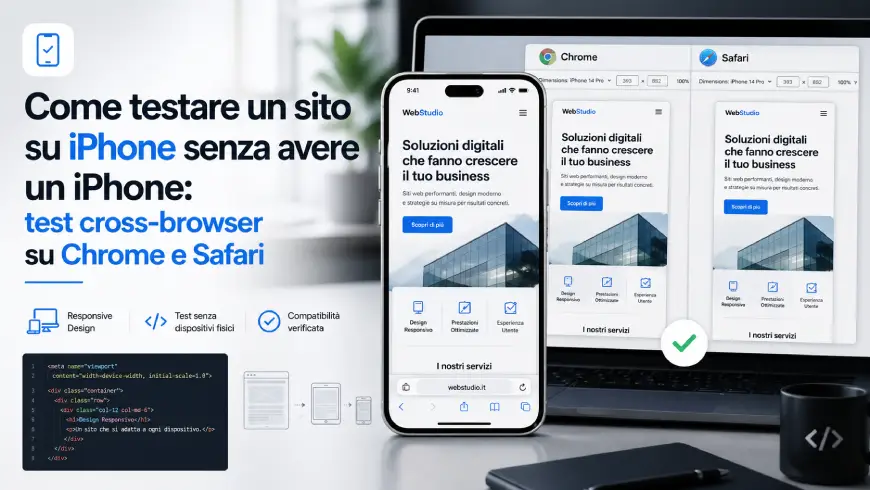
Quando realizzi un sito web, soprattutto se lavori con WordPress, GeneratePress, GenerateBlocks, CSS personalizzato e qualche snippet JavaScript, una delle domande più importanti da farsi è: come si vede davvero questo sito su iPhone?
Il problema è semplice: non sempre abbiamo un iPhone fisicamente a disposizione. Magari lavoriamo da Windows, magari abbiamo solo Android, oppure magari dobbiamo fare un controllo veloce prima di pubblicare una pagina. Eppure oggi una buona parte degli utenti naviga da smartphone, e una fetta enorme del traffico mobile arriva proprio da iPhone.
Testare un sito solo sul monitor del computer non basta. Un layout che sembra perfetto su desktop può avere problemi evidenti su iPhone: testi troppo grandi, pulsanti troppo vicini, immagini tagliate, menu poco comodi, form difficili da compilare, animazioni che non partono, elementi sticky che coprono il contenuto o sezioni che creano scroll orizzontale.
In questo articolo vediamo come fare un controllo serio anche senza avere un iPhone sotto mano, usando strumenti come Google Chrome DevTools, Safari, simulatori, servizi cloud e una checklist pratica da web designer.
Prima cosa: attenzione alla differenza tra “responsive test” e “test reale”
Quando apri Google Chrome sul computer e attivi la modalità mobile, stai facendo un test utile, ma non stai usando davvero un iPhone.
Chrome DevTools permette di simulare diversi aspetti di un dispositivo mobile: viewport, orientamento, rete lenta, CPU ridotta, geolocalizzazione e altri parametri utili per il debug. Google lo descrive proprio come un insieme di strumenti per simulare dispositivi mobili durante lo sviluppo.
Questo è molto comodo per una prima fase di controllo, ma bisogna essere chiari: la simulazione non sostituisce completamente un dispositivo reale.
Con Chrome puoi verificare:
- larghezza del layout;
- comportamento responsive;
- media query;
- dimensione dei font;
- spaziature;
- menu mobile;
- bottoni;
- scroll;
- problemi evidenti di overflow;
- caricamento lento simulato;
- comportamento generale della pagina.
Ma non puoi essere sicuro al 100% di alcuni aspetti tipici di Safari su iPhone, come:
- rendering reale del browser mobile;
- differenze di gestione dei font;
- comportamento della barra indirizzi di Safari;
- altezza effettiva del viewport;
- problemi con
100vh; - gesture touch reali;
- eventuali bug specifici di iOS;
- comportamento dei form e della tastiera virtuale.
Quindi la regola pratica è questa: Chrome DevTools va benissimo per il primo controllo, ma per una verifica definitiva serve Safari o un iPhone reale, anche remoto.
Perché è importante testare anche Safari e non solo Chrome
Molti web designer fanno un errore molto comune: aprono Chrome, riducono la finestra in modalità mobile, vedono che tutto funziona e pensano che il sito sia a posto anche su iPhone.
In realtà Safari merita sempre un controllo separato.
Il motivo è che Safari è il browser di riferimento su iPhone. Inoltre, il mondo dei browser su iOS ha regole diverse rispetto ad Android o desktop. Apple ha introdotto da iOS 17.4 nuove possibilità per browser engine alternativi nell’Unione Europea, ma questo non elimina la necessità pratica di testare il sito direttamente sui browser usati dagli utenti iPhone.
In parole semplici: Chrome desktop, Chrome Android, Chrome iOS e Safari iOS non sono la stessa cosa.
A livello visivo possono sembrare simili, ma in fase di sviluppo possono comportarsi in modo diverso. Un sito può essere perfetto su Chrome desktop in modalità mobile e avere comunque piccoli problemi su Safari iPhone.
Ecco perché, quando parliamo di test cross-browser, non dobbiamo limitarci a dire: “l’ho visto su Chrome”. Dobbiamo controllare almeno:
- Chrome desktop;
- Chrome mobile simulation;
- Safari desktop, se hai un Mac;
- Safari iOS, tramite dispositivo reale, simulatore o servizio cloud;
- eventualmente Chrome su iPhone, soprattutto se il sito ha molti utenti mobile.
Metodo 1: usare Google Chrome DevTools
Il modo più rapido per testare un sito in versione iPhone, anche da Windows, è usare gli strumenti per sviluppatori di Google Chrome.
Apri il sito che vuoi controllare, poi fai clic con il tasto destro e scegli Ispeziona. In alternativa puoi usare la scorciatoia:
CTRL + SHIFT + Isu Windows, oppure:
CMD + OPTION + I
su Mac.
A questo punto clicca sull’icona del dispositivo mobile, quella con smartphone e tablet. Puoi anche usare:
CTRL + SHIFT + Msu Windows, oppure:
CMD + SHIFT + M
su Mac.
Da qui puoi scegliere un dispositivo simulato, per esempio un iPhone, oppure impostare manualmente larghezza e altezza dello schermo.
Questo controllo è molto utile per vedere se il sito si adatta correttamente alle dimensioni mobile. È il primo test che farei sempre dopo aver modificato una pagina in WordPress, soprattutto quando lavori con sezioni complesse in GenerateBlocks.
Cosa controllare in Chrome DevTools
Quando sei in modalità mobile, non limitarti a guardare se “più o meno si vede”. Devi controllare con attenzione alcuni dettagli.
Prima di tutto verifica che non ci sia scroll orizzontale. Questo è uno dei problemi più frequenti nei siti responsive. Se su mobile puoi trascinare la pagina lateralmente, quasi sempre c’è un elemento troppo largo: un’immagine, una griglia, una tabella, una sezione con width: 100vw, un blocco con padding eccessivo oppure un elemento posizionato male.
Poi controlla il menu. Su iPhone il menu deve essere immediato, leggibile e facile da chiudere. Se l’icona hamburger è troppo piccola o se il menu copre male la pagina, l’esperienza utente peggiora subito.
Controlla anche i pulsanti. Un bottone che su desktop sembra elegante, su mobile può diventare troppo piccolo. In particolare, verifica CTA come:
Richiedi un preventivo
Contattami
Scopri di più
Leggi l’articolo
Invia
Devono essere facilmente cliccabili con il pollice.
Altro controllo importante: i form. Su mobile i campi devono essere ordinati, ben distanziati e facili da compilare. Se usi Contact Form 7, controlla bene input, textarea, checkbox privacy e messaggio di errore.
Infine controlla le immagini. Su iPhone può capitare che immagini hero, immagini di portfolio o background image vengano tagliate male. Se usi background-size: cover, il taglio può essere diverso rispetto a desktop. A volte va benissimo, altre volte perdi il soggetto principale dell’immagine.
Metodo 2: usare Safari Responsive Design Mode su Mac
Se hai un Mac, puoi fare un test molto più vicino all’ambiente Apple usando Safari.
Safari include strumenti per sviluppatori e modalità di responsive design. Per usarli devi prima attivare il menu sviluppo dalle impostazioni avanzate di Safari. Apple documenta Web Inspector come lo strumento per controllare risorse, attività, Service Worker, app web e JavaScript in Safari.
Una volta attivati gli strumenti di sviluppo, puoi aprire la pagina e usare la modalità responsive per controllare il sito su diverse dimensioni di schermo.
Questo metodo è più interessante rispetto alla sola simulazione di Chrome, perché ti avvicini di più al comportamento del browser Apple.
Anche qui però vale lo stesso discorso: Safari su Mac non è identico a Safari su iPhone. È un test utile, ma non è ancora un vero iPhone.
Metodo 3: usare il simulatore iOS con Xcode
Se hai un Mac, un’altra possibilità è usare il simulatore iOS incluso con Xcode.
Questo è molto utile perché ti permette di aprire un ambiente iPhone simulato direttamente sul computer. Puoi testare diverse dimensioni di iPhone e vedere come il sito si comporta in Safari mobile.
Rispetto a Chrome DevTools, questo tipo di test è più realistico. Non è comunque identico a un dispositivo reale, perché non hai tutte le condizioni fisiche di un vero iPhone, ma è un buon compromesso per chi sviluppa o controlla spesso siti web.
Il limite è evidente: serve un Mac, serve Xcode e l’ambiente è un po’ più pesante rispetto a un semplice controllo da browser.
Per un web designer che lavora soprattutto su WordPress, GeneratePress e GenerateBlocks, non è sempre indispensabile, ma può diventare molto utile quando hai problemi specifici su Safari mobile.
Metodo 4: usare un servizio cloud con iPhone reali
Se non hai un iPhone e vuoi fare un test più serio, la soluzione più affidabile è usare un servizio di cross-browser testing con dispositivi reali in cloud.
Uno dei servizi più conosciuti è BrowserStack, che permette di testare siti su dispositivi iPhone reali e su diversi browser. Il servizio dichiara accesso a dispositivi iPhone reali, inclusi modelli come iPhone 16, 15, 14, 13, 12, 11 e altri.
Questo tipo di servizio è molto utile perché non stai solo “fingendo” una larghezza schermo: stai aprendo il sito su un vero dispositivo remoto.
Puoi usarlo per controllare:
- Safari su iPhone;
- Chrome su iPhone;
- diverse versioni di iOS;
- diversi modelli di iPhone;
- orientamento verticale e orizzontale;
- problemi di touch;
- form;
- menu;
- animazioni;
- popup;
- cookie banner;
- performance percepita.
Per un controllo professionale, questa è probabilmente la strada migliore quando non hai un iPhone fisico.
Non serve usarlo ogni giorno per ogni piccola modifica, ma è molto utile prima di pubblicare una pagina importante, una landing page, una home page, una pagina contatti o un sito completo per un cliente.
Metodo 5: chiedere un test reale a qualcuno
Sembra banale, ma non lo è.
Se non hai un iPhone, puoi anche chiedere a una persona fidata di aprire il sito e mandarti uno screenshot o una registrazione schermo. Non è il metodo più tecnico, ma spesso è sufficiente per scoprire problemi evidenti.
Puoi chiedere di controllare:
Apri questa pagina da Safari su iPhone:
https://www.tuosito.it/

Poi controlla:
- se il menu si apre;
- se il testo è leggibile;
- se i pulsanti si cliccano bene;
- se il form funziona;
- se vedi qualcosa tagliato;
- se la pagina scorre normalmente;
- se compare qualche elemento fuori posto.
Meglio ancora, puoi chiedere una registrazione schermo mentre naviga il sito. In questo modo vedi il comportamento reale, non solo uno screenshot statico.
Questo metodo è molto utile anche per capire l’esperienza utente. A volte noi web designer guardiamo il sito in modo tecnico, mentre un utente normale lo usa in modo più spontaneo. Se qualcosa non è chiaro, lo scopri subito.
Chrome su iPhone e Safari su iPhone: devo testarli entrambi?
Sì, se vuoi fare un controllo accurato.
Per molti siti semplici, se Safari su iPhone funziona bene, probabilmente non avrai grossi problemi nemmeno sugli altri browser iOS. Ma se il sito ha elementi particolari, animazioni, script, popup, filtri, form complessi o layout molto personalizzati, conviene controllare anche Chrome su iPhone.
Questo vale soprattutto se usi:
- menu personalizzati;
- popup exit intent;
- form Contact Form 7 personalizzati;
- animazioni CSS;
- effetti hover adattati al mobile;
- slider;
- sezioni sticky;
- video in background;
- marquee;
- masonry layout;
- flip-box;
- codice JavaScript inserito tramite Code Snippets.
Sono tutti casi in cui il comportamento mobile va testato con attenzione.
Il problema degli effetti hover su iPhone
Un aspetto che molti sottovalutano è questo: su iPhone non esiste il passaggio del mouse.
Quindi tutto ciò che su desktop funziona con :hover, su mobile deve essere pensato diversamente.
Per esempio, se hai una card che mostra un testo solo al passaggio del mouse, su iPhone potrebbe non essere immediatamente usabile. Stesso discorso per flip-box, menu a tendina, effetti immagine, overlay e pulsanti che cambiano solo in hover.
Questo non significa che non puoi usare effetti hover. Significa che devi sempre chiederti: cosa succede quando l’utente non ha il mouse?
Una buona soluzione è fare in modo che il contenuto importante sia sempre accessibile anche da mobile. L’effetto hover deve essere decorativo o migliorativo, non indispensabile.
Il classico problema di 100vh su Safari iPhone
Uno dei problemi più noti su Safari mobile riguarda le sezioni a tutta altezza.
Molti web designer usano:
height: 100vh;oppure:
min-height: 100vh;
Su desktop funziona bene. Su mobile, però, il viewport può cambiare a causa della barra indirizzi del browser. Questo può creare sezioni troppo alte, contenuti tagliati o bottoni non visibili.
Oggi esistono unità CSS più adatte, come:
100svh
100dvh
100lvh
In molti casi, per una sezione hero mobile, può essere meglio usare:
min-height: 100svh;
oppure evitare proprio di forzare l’altezza piena se non è necessario.
Nel lavoro quotidiano, il consiglio è semplice: se una hero su iPhone sembra “strana”, controlla subito se hai usato 100vh.
Come testare una pagina WordPress creata con GeneratePress e GenerateBlocks
Se lavori con WordPress, GeneratePress e GenerateBlocks, il test mobile dovrebbe far parte del flusso di lavoro prima della pubblicazione.
Io farei così.
Prima controllerei la pagina direttamente nell’editor, usando le anteprime responsive di WordPress e GenerateBlocks. Questo serve per una prima sistemazione veloce.
Poi aprirei la pagina pubblicata o in anteprima su Chrome desktop e userei DevTools in modalità mobile. Qui controllerei soprattutto spaziature, griglie, font, pulsanti e immagini.
Dopo questo farei un controllo su Safari, se disponibile. Se non ho un Mac o un iPhone, userei un servizio cloud con dispositivo reale.
Infine controllerei la pagina almeno su queste larghezze indicative:
375px
390px
414px
430px
768px
1024px
Non devi per forza inseguire ogni singolo modello di iPhone, ma queste misure ti aiutano a intercettare molti problemi comuni.
Checklist pratica per testare un sito su iPhone
Quando testi un sito su iPhone o in simulazione iPhone, controlla questi punti.
Layout generale
La pagina deve adattarsi senza creare scroll orizzontale. I blocchi devono rimanere dentro lo schermo e le sezioni non devono sembrare schiacciate o troppo distanti.
Header e menu
Il logo deve essere leggibile, il menu mobile deve aprirsi correttamente e l’utente deve poterlo chiudere senza difficoltà.
Hero section
La prima sezione deve essere chiara. Titolo, testo e pulsante devono stare bene nello schermo. Se l’immagine viene tagliata male, devi modificare il punto focale o cambiare approccio.
Tipografia
Il testo deve essere leggibile senza zoom. Evita font troppo piccoli, interlinea troppo stretta e blocchi di testo troppo lunghi.
Pulsanti
I pulsanti devono essere grandi abbastanza e ben distanziati. Su mobile l’utente deve cliccare con il dito, non con il puntatore del mouse.
Form
I campi devono essere comodi da compilare. Controlla label, placeholder, messaggi di errore, checkbox privacy e pulsante di invio.
Immagini
Le immagini devono caricarsi bene, non deformarsi e non creare spazi strani. Controlla anche le immagini di copertina degli articoli.
Cookie banner
Il banner cookie deve essere leggibile e non deve impedire la navigazione. Su mobile può facilmente occupare troppo spazio.
Popup
Se usi popup, exit intent o modali, verifica che siano chiudibili facilmente anche da smartphone.
Animazioni
Le animazioni devono essere fluide e non devono rendere il sito pesante. Se un effetto è bello su desktop ma fastidioso su mobile, meglio ridurlo o disattivarlo.
Performance
Un sito può sembrare veloce sul tuo computer, ma essere meno fluido su mobile. Usa la simulazione di rete lenta in DevTools e controlla il caricamento reale.
Testare Chrome e Safari: cosa cambia davvero?
Chrome e Safari possono mostrare differenze in vari dettagli.
Su Chrome potresti vedere un layout perfetto, mentre su Safari potresti notare:
- altezze diverse delle sezioni;
- font leggermente diversi;
- comportamento diverso degli input;
- problemi con elementi sticky;
- video che non partono come previsto;
- animazioni meno fluide;
- gestione differente del viewport;
- spazi inferiori o superiori non previsti.
Non sempre sono differenze enormi. Spesso sono piccoli dettagli. Ma sono proprio quei dettagli che fanno la differenza tra un sito “carino” e un sito davvero professionale.
Come capire se un problema è di Safari o del tuo CSS
Quando trovi un problema su iPhone, non devi subito pensare che sia “colpa di Safari”. Spesso il problema è nel CSS.
La prima cosa da fare è isolare l’elemento.
Se hai uno scroll orizzontale, prova a cercare elementi con larghezza eccessiva. Spesso il colpevole è uno di questi:
width: 100vw;
position: absolute;
margin-left negativo;
grid troppo larga;
immagine senza max-width;
tabella non responsive;
padding laterale eccessivo;
Una regola base molto utile è questa:
img,
video {
  max-width: 100%;
  height: auto;
}
Per prevenire problemi di larghezza, puoi controllare anche container, griglie e sezioni.
Se usi GenerateBlocks, fai attenzione soprattutto a:
- padding laterali troppo grandi su mobile;
- container annidati;
- griglie che non passano correttamente a una colonna;
- immagini di background senza controllo del punto focale;
- sezioni full width dentro contenitori già larghi;
- valori personalizzati inseriti solo per desktop.
Mini snippet per individuare elementi che escono dallo schermo
Durante il debug puoi usare temporaneamente questo CSS:
* {
  outline: 1px solid rgba(255, 0, 0, 0.2);
}
Non è da lasciare online, ovviamente. Serve solo per vedere visivamente quali elementi stanno creando problemi.
Un altro controllo utile da console è questo:
[...document.querySelectorAll('*')].filter(el => el.scrollWidth > document.documentElement.clientWidth)Questo comando ti aiuta a individuare elementi più larghi della viewport. Non sempre ti dà subito la risposta definitiva, ma spesso ti porta vicino al problema.
Quando basta Chrome DevTools e quando serve un test reale?
Chrome DevTools basta quando devi fare un controllo iniziale del layout responsive.
Va benissimo per verificare:
- se una pagina si adatta;
- se il testo è leggibile;
- se le colonne diventano una sotto l’altra;
- se i pulsanti sono visibili;
- se le immagini non escono dallo schermo.
Serve invece un test reale o cloud quando devi pubblicare qualcosa di importante.
Per esempio:
- nuova home page;
- landing page per campagne;
- pagina contatti;
- portfolio;
- checkout WooCommerce;
- form di richiesta preventivo;
- sito di un cliente;
- pagina con animazioni;
- pagina con script personalizzati;
- popup;
- menu complessi.
In questi casi, testare su un iPhone reale o su un servizio cloud non è una finezza: è una garanzia professionale.
Il metodo migliore, in pratica
Il flusso ideale potrebbe essere questo:
1. Creo o modifico la pagina in WordPress.
2. Controllo l’anteprima responsive nell’editor.
3. Apro la pagina pubblicata su Chrome.
4. Uso Chrome DevTools in modalità mobile.
5. Controllo larghezze tipo 375px, 390px, 414px.
6. Verifico menu, CTA, immagini, form e scroll.
7. Se ho Mac, controllo anche Safari.
8. Se non ho iPhone, uso un servizio cloud con iPhone reale.
9. Se la pagina è importante, chiedo anche un test manuale a una persona con iPhone.
10. Correggo eventuali problemi CSS e rifaccio il controllo.
Questo approccio è molto più affidabile rispetto al semplice “ho ristretto la finestra del browser”.
Conclusione
Testare un sito su iPhone senza avere un iPhone è possibile, ma bisogna sapere cosa si sta facendo.
Google Chrome DevTools è uno strumento eccellente per controllare rapidamente il responsive design. Ti permette di simulare viewport mobile, orientamento, rete lenta e altri aspetti utili durante lo sviluppo. Però non è un vero iPhone.
Safari, il simulatore iOS e soprattutto i servizi cloud con dispositivi reali permettono di fare un controllo molto più vicino all’esperienza effettiva dell’utente.
La cosa importante è non confondere la simulazione con il test reale. La simulazione serve per lavorare più velocemente. Il test reale serve per avere sicurezza.
Per un sito WordPress professionale, soprattutto se costruito con attenzione a layout, SEO, performance e user experience, il test cross-browser non è un passaggio secondario. È una parte fondamentale del lavoro.
Un sito non deve essere bello solo sul computer del web designer. Deve essere comodo, leggibile e affidabile anche sullo smartphone dell’utente. E nel caso dell’iPhone, questo significa controllare con attenzione Safari, Chrome mobile e il comportamento reale del layout su schermi piccoli.