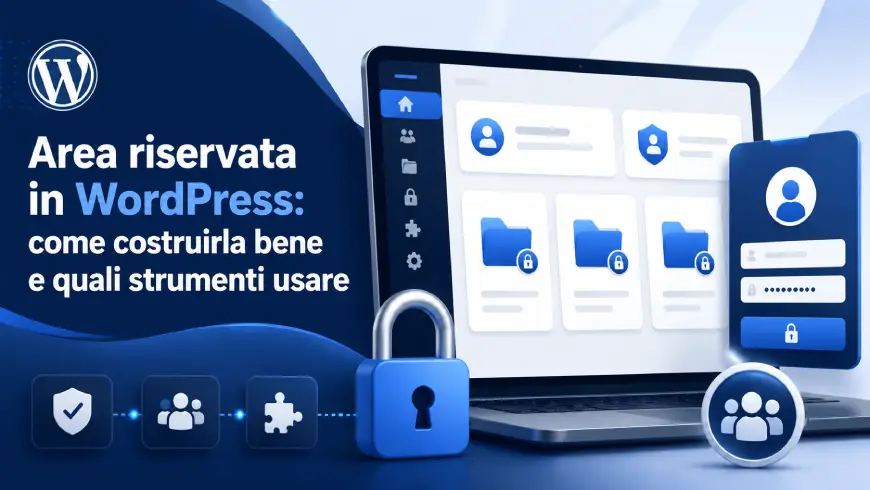
Creare un’area riservata in WordPress non significa semplicemente “nascondere una pagina”. Significa progettare uno spazio del sito accessibile solo ad alcune persone: clienti, collaboratori, iscritti, studenti, utenti registrati, membri di un’associazione o acquirenti di un determinato servizio.
La prima domanda da farsi, quindi, non è: “Quale plugin installo?”.
La domanda vera è: che tipo di accesso devo gestire?
Un’area riservata può essere molto semplice, come una pagina protetta da password, oppure molto più articolata, con registrazione utenti, ruoli personalizzati, contenuti diversi per ogni gruppo, pagamenti ricorrenti, abbonamenti, documenti privati, dashboard personale e notifiche.
Prima di tutto: WordPress ha già alcune funzioni native
WordPress permette già di controllare la visibilità di pagine e articoli. Un contenuto può essere pubblico, privato o protetto da password. Nel caso dei contenuti protetti da password, WordPress mostra un modulo di inserimento password al posto del contenuto vero e proprio. Solo amministratori, editor o autori del contenuto possono modificare la password o la visibilità del post.
Questa soluzione è utile quando serve qualcosa di molto basico: per esempio una pagina temporanea per un cliente, un’anteprima da mostrare a una persona specifica, un documento non indicizzato da condividere velocemente o una piccola sezione “non pubblica” senza creare utenti.
Il limite è evidente: la password è condivisa. Non hai un vero account utente, non puoi sapere facilmente chi entra, non puoi differenziare i permessi persona per persona e non puoi costruire un’esperienza da “portale clienti” o da membership.
Area riservata semplice, area membri o portale clienti?
Quando si parla di area riservata su WordPress, conviene distinguere almeno tre scenari.
Il primo scenario è quello della pagina protetta. È il caso più semplice: una pagina con password o una pagina visibile solo a determinati utenti. Va bene per contenuti occasionali, bozze, materiale provvisorio o accessi molto limitati.
Il secondo scenario è quello dell’area utenti registrati. Qui l’utente accede con username e password, ha un ruolo preciso e vede contenuti riservati al suo profilo. WordPress lavora già con ruoli e capacità: Super Admin, Administrator, Editor, Author, Contributor e Subscriber, ognuno con permessi diversi. WordPress consente anche di aggiungere o rimuovere ruoli e capacità tramite funzioni specifiche.
Il terzo scenario è quello della membership vera e propria. Qui entrano in gioco livelli di accesso, abbonamenti, pagamenti, contenuti premium, corsi, community, download riservati o vantaggi per membri. In questo caso serve quasi sempre un plugin dedicato.
Il punto fondamentale: proteggere il contenuto, non solo il menu
Un errore molto comune è pensare che basti togliere una pagina dal menu per renderla “riservata”. Non funziona così.
Una pagina non linkata può comunque essere raggiunta se qualcuno conosce l’URL, se viene indicizzata per errore, se è presente in una sitemap, se viene condivisa o se appare in qualche archivio interno del sito.
Un’area riservata fatta bene deve proteggere il contenuto a livello di permessi, non solo a livello visivo. In pratica: anche se una persona conosce l’indirizzo della pagina, non deve poterla vedere se non ha il permesso corretto.
Gli strumenti migliori per creare un’area riservata in WordPress
Non esiste il plugin migliore in assoluto. Esiste lo strumento più adatto al tipo di progetto. Ecco una panoramica concreta.
| Strumento | Quando usarlo | Punto forte |
|---|---|---|
| Funzione nativa WordPress | Pagina singola protetta da password | Semplice, senza plugin |
| Members | Gestione ruoli e permessi | Ottimo per controllare chi può vedere/fare cosa |
| Restrict Content | Area riservata leggera o membership semplice | Buon equilibrio tra semplicità e controllo |
| Paid Memberships Pro | Membership, abbonamenti, contenuti premium | Molto flessibile, adatto a progetti scalabili |
| MemberPress | Membership commerciale completa | Soluzione premium all-in-one |
| WooCommerce Memberships | Area membri collegata a uno shop | Perfetto se usi già WooCommerce |
| Ultimate Member | Community, profili utenti, directory membri | Forte sulla parte profilo/community |
| SureMembers | Restrizione contenuti semplice e moderna | Interessante per setup snelli, soprattutto in ecosistemi moderni |
1. Funzione nativa di WordPress: perfetta per casi semplici
La protezione con password integrata in WordPress è la scelta più veloce quando devi proteggere una pagina o un articolo senza costruire un vero sistema di login.
È utile per:
- anteprime da mostrare a un cliente;
- pagine temporanee;
- contenuti non destinati al pubblico;
- materiale da condividere con poche persone;
- piccole sezioni private senza gestione utenti.
Non è invece la scelta giusta per una vera area clienti. Se vuoi account separati, accessi personalizzati, scadenze, livelli, pagamenti o storico degli utenti, serve altro.
2. Members: quando vuoi lavorare bene con ruoli e permessi
Members è un plugin molto interessante quando il tuo obiettivo non è vendere abbonamenti, ma gestire ruoli, capacità e permessi. Il plugin aggiunge un’interfaccia sopra il sistema nativo di ruoli e capabilities di WordPress, permettendo di creare e modificare ruoli, assegnare più ruoli a un utente e proteggere contenuti in base a ruolo o capacità.
È una buona scelta per siti in cui vuoi creare ruoli come:
- Cliente;
- Collaboratore;
- Redattore limitato;
- Partner;
- Area interna;
- Fornitore;
- Utente approvato.
Per esempio, potresti creare una pagina visibile solo agli utenti con ruolo “Cliente”, oppure impedire a determinati utenti di accedere alla bacheca WordPress.
È meno indicato se devi gestire pagamenti, rinnovi, fatture, abbonamenti o corsi. In quel caso è meglio orientarsi verso plugin membership più completi.
3. Restrict Content: semplice, pulito e abbastanza flessibile
Restrict Content è uno dei plugin più diretti per limitare l’accesso a pagine, articoli, media, custom post type e perfino richieste API. Può essere usato sia come semplice plugin di restrizione contenuti, sia come base per un sito membership con più livelli di accesso.
È adatto quando vuoi:
- nascondere contenuti solo agli utenti non autorizzati;
- creare livelli di iscrizione;
- proteggere pagine, articoli o blocchi;
- monetizzare l’accesso ai contenuti;
- mantenere un sistema relativamente ordinato.
È una buona via di mezzo: più potente della semplice password nativa, ma meno “pesante” mentalmente rispetto a soluzioni membership molto complesse.
4. Paid Memberships Pro: per membership e abbonamenti strutturati
Paid Memberships Pro è una piattaforma membership molto completa. Permette di restringere contenuti, gestire iscrizioni, pagamenti ricorrenti, registrazione utenti, campi profilo personalizzati e gestione membri. La documentazione ufficiale indica anche pagamenti con Stripe e PayPal, livelli free o paid, dashboard membri, profili utente e opzioni di restrizione contenuti.
È una scelta forte se devi creare:
- contenuti premium;
- corsi o percorsi riservati;
- abbonamenti mensili o annuali;
- aree per associazioni;
- community con livelli diversi;
- sezioni riservate con accesso a pagamento.
Il vantaggio è la flessibilità. Lo svantaggio è che bisogna progettare bene la struttura prima di partire, altrimenti si rischia di creare livelli, regole e pagine in modo confuso.
5. MemberPress: soluzione premium per vendere accessi e contenuti
MemberPress è una soluzione commerciale pensata per monetizzare un sito WordPress tramite membership, regole di accesso, corsi, download digitali e pagamenti. Il sito ufficiale lo presenta come uno strumento per creare membership site, controllare chi vede i contenuti, vendere corsi online e download digitali, e accettare pagamenti con carte e wallet digitali.
È indicato quando il progetto ha una componente commerciale chiara. Per esempio:
- vendere un corso;
- vendere contenuti premium;
- creare un’area clienti con pagamento;
- creare una piattaforma di formazione;
- creare una membership professionale.
È probabilmente sovradimensionato per una piccola pagina privata, ma molto sensato quando l’area riservata è parte centrale del business.
6. WooCommerce Memberships: ideale se hai già WooCommerce
WooCommerce Memberships è la soluzione più naturale quando l’area riservata è collegata a prodotti, acquisti o clienti e-commerce. La documentazione ufficiale spiega che permette di limitare contenuti ai soli membri e che l’accesso può essere ottenuto tramite acquisto di un prodotto, registrazione account o assegnazione manuale da parte dell’amministratore. Può limitare pagine, articoli, custom post type e prodotti WooCommerce.
È perfetto se vuoi fare cose come:
- “chi compra questo prodotto accede a questa sezione”;
- “solo i clienti premium vedono questo contenuto”;
- “solo i membri possono acquistare questo prodotto”;
- “il contenuto viene sbloccato dopo alcuni giorni”;
- “l’area riservata è collegata allo shop”.
Non lo sceglierei, invece, per un sito senza WooCommerce. Se non hai uno shop, probabilmente ci sono soluzioni più leggere.
7. Ultimate Member: quando l’area riservata è anche community
Ultimate Member è più orientato a profili utente, registrazione front-end, login front-end, campi personalizzati, ruoli, directory membri e restrizione contenuti. La pagina ufficiale del plugin elenca funzioni come profili utente front-end, registrazione, login, campi custom, ruoli personalizzati, elenco membri e content restriction.
È utile se vuoi creare:
- una community;
- un sito con profili pubblici o privati;
- una directory di membri;
- un’area utenti con schede personali;
- un portale dove l’identità dell’utente è importante.
Va scelto con criterio: se ti serve solo “nascondere una pagina”, è troppo. Se invece vuoi una struttura da community, può avere senso.
8. SureMembers: interessante per setup moderni e snelli
SureMembers è un plugin pensato per semplificare la restrizione dei contenuti e creare livelli di membership. La documentazione lo descrive come uno strumento per controllare l’accesso a sezioni diverse di un sito WordPress tramite livelli personalizzati.
È interessante soprattutto per chi vuole un’esperienza moderna e abbastanza rapida da configurare. Lo valuterei per progetti snelli, creator, piccoli portali riservati o siti dove si vuole evitare una configurazione troppo macchinosa.
Come sempre, prima di adottarlo in produzione conviene controllare bene integrazioni, licenza, funzioni incluse nel piano scelto e compatibilità con il tema o page builder utilizzato.
Come progettare davvero un’area riservata
Prima ancora di installare plugin, conviene disegnare la struttura. Un’area riservata fatta bene dovrebbe rispondere ad alcune domande precise.
Chi deve entrare?
Clienti, iscritti, studenti, collaboratori, utenti paganti, membri gratuiti, fornitori?
Come entrano?
Registrazione libera, registrazione approvata manualmente, invito, acquisto, abbonamento, creazione manuale dell’account?
Cosa vedono dopo il login?
Una dashboard? Un elenco documenti? Una pagina personale? Corsi? Download? Video? Fatture? Comunicazioni?
Cosa succede se non hanno accesso?
Devono vedere un messaggio gentile? Devono essere rimandati al login? Devono vedere una pagina vendita? Devono poter richiedere l’accesso?
Cosa succede quando l’accesso scade?
Il contenuto viene nascosto? L’utente può rinnovare? Riceve una mail? Vede una pagina dedicata?
Questa fase è fondamentale. Molte aree riservate diventano ingestibili non perché il plugin sia sbagliato, ma perché manca una progettazione iniziale.
La struttura ideale di una piccola area clienti
Per un professionista, una web agency o un consulente, una piccola area clienti potrebbe avere questa struttura:
- pagina login;
- pagina recupero password;
- dashboard cliente;
- sezione documenti;
- sezione comunicazioni;
- sezione risorse utili;
- eventuale sezione pagamenti o fatture;
- pagina profilo/account;
- pagina “accesso negato” scritta bene;
- logout ben visibile.
La dashboard è importante perché evita di lasciare l’utente “perso” dopo il login. Una volta entrato, deve capire subito dove andare.
Sicurezza: la parte da non sottovalutare
Un’area riservata contiene spesso dati, documenti, informazioni o materiali non pubblici. Quindi la sicurezza non è un dettaglio.
La documentazione ufficiale WordPress ricorda che una delle cose più importanti per la sicurezza è mantenere aggiornati WordPress, plugin e temi, scegliendo strumenti mantenuti attivamente.
In più, per gli utenti con accessi importanti, ha senso attivare l’autenticazione a due fattori. WordPress spiega che il login con sola password si basa su un solo fattore, mentre l’autenticazione a due passaggi aggiunge un secondo elemento, di solito un dispositivo o un’app in possesso dell’utente.
In pratica, per un’area riservata seria conviene prevedere:
- password robuste;
- aggiornamenti costanti;
- backup automatici;
- HTTPS attivo;
- ruoli utente minimi, senza dare privilegi inutili;
- autenticazione a due fattori almeno per admin e utenti sensibili;
- plugin scelti con attenzione;
- poche estensioni, ma buone;
- test periodici degli accessi;
- messaggi chiari per utenti non autorizzati.
Attenzione alla privacy
Se l’area riservata raccoglie dati personali, profili, documenti, ordini, richieste, informazioni aziendali o dati dei clienti, bisogna considerare anche privacy policy, conservazione dei dati, ruoli dei fornitori e gestione degli account.
Non basta creare il login. Bisogna sapere quali dati vengono raccolti, perché vengono raccolti, chi può vederli e per quanto tempo vengono conservati.
Per un semplice sito vetrina con pagina protetta il tema è più leggero. Per un portale clienti, una membership a pagamento o una community, invece, la parte privacy diventa molto più importante.
Area riservata e SEO: cosa succede a Google?
I contenuti riservati normalmente non sono pensati per posizionarsi su Google, perché l’utente non può leggerli liberamente. Questo non è per forza un problema: semplicemente bisogna distinguere tra contenuti pubblici e contenuti privati.
Una buona strategia può essere questa:
- contenuti pubblici ottimizzati SEO per attirare utenti;
- landing page pubblica che spiega il valore dell’area riservata;
- contenuti privati accessibili solo dopo login;
- eventuali anteprime o estratti pubblici;
- pagine riservate escluse da sitemap e indicizzazione quando necessario.
Per esempio, se vendi un corso, la pagina vendita deve essere pubblica e ottimizzata. Le lezioni interne, invece, devono essere protette.
Errori comuni da evitare
Il primo errore è scegliere subito il plugin senza aver progettato il flusso. Prima si definisce l’esperienza, poi si sceglie lo strumento.
Il secondo errore è dare a troppi utenti ruoli troppo potenti. Un cliente non deve essere amministratore. Nella maggior parte dei casi deve avere un ruolo limitato, con accesso solo a ciò che gli serve.
Il terzo errore è proteggere solo i link e non i contenuti. Nascondere una voce di menu non equivale a proteggere una pagina.
Il quarto errore è creare un’area riservata complicata da usare. Se l’utente entra e non capisce dove cliccare, il progetto fallisce anche se tecnicamente funziona.
Il quinto errore è dimenticare sicurezza, backup e aggiornamenti. Un’area riservata aumenta la responsabilità del sito, perché introduce account, dati e permessi.
Quale strumento sceglierei nei casi più comuni?
Per una sola pagina privata: userei la protezione password nativa di WordPress.
Per un’area clienti semplice senza pagamenti: valuterei Members oppure Restrict Content.
Per una membership con contenuti premium e abbonamenti: valuterei Paid Memberships Pro o MemberPress.
Per un sito e-commerce già basato su WooCommerce: valuterei WooCommerce Memberships.
Per una community con profili, directory e registrazione front-end: valuterei Ultimate Member.
Per un progetto moderno e snello, con accessi differenziati ma senza eccessiva complessità: valuterei anche SureMembers.
Conclusione
Costruire un’area riservata in WordPress è assolutamente possibile, ma va affrontato come un piccolo progetto di architettura, non come una semplice installazione di plugin.
La scelta migliore dipende da ciò che devi proteggere, da chi deve accedere, da come vengono gestiti gli utenti e dal tipo di esperienza che vuoi offrire.
Per una pagina singola può bastare WordPress.
Per ruoli e permessi serve un plugin come Members.
Per membership e abbonamenti servono strumenti come Restrict Content, Paid Memberships Pro o MemberPress.
Per uno shop ha senso WooCommerce Memberships.
Per una community può essere più adatto Ultimate Member.
La regola pratica è questa: parti semplice, ma progetta in modo ordinato. Un’area riservata deve essere facile da usare per l’utente, facile da gestire per l’amministratore e abbastanza sicura da proteggere davvero i contenuti che contiene.