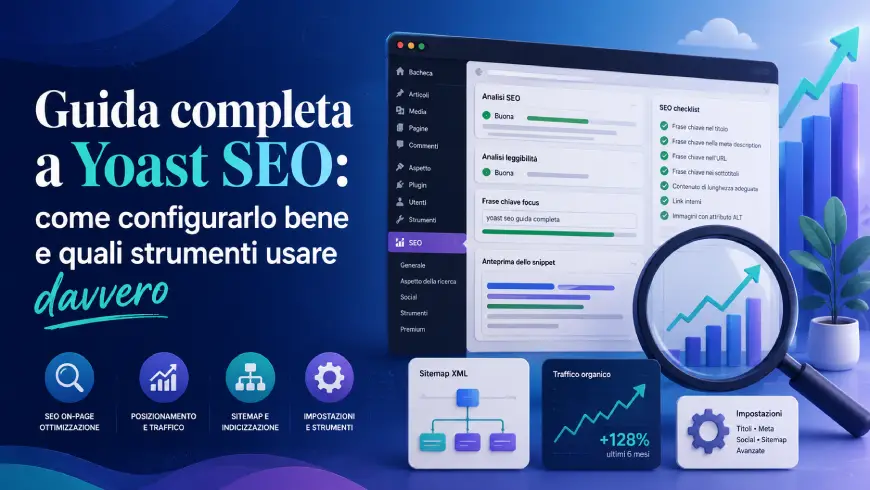
Quando si parla di SEO su WordPress, Yoast SEO è uno dei plugin più conosciuti e utilizzati. Non perché “fa miracoli”, ma perché aiuta a gestire in modo ordinato molte parti fondamentali dell’ottimizzazione: titoli SEO, meta description, sitemap XML, dati strutturati, anteprime dei risultati di ricerca, breadcrumb, impostazioni di indicizzazione e analisi dei contenuti.
La cosa importante da capire subito è questa: Yoast SEO non sostituisce una strategia SEO. È uno strumento. Ti aiuta a impostare correttamente il sito, ti segnala problemi, ti guida durante la scrittura, ma non può decidere al posto tuo quali contenuti creare, quali keyword presidiare, quali pagine spingere e come costruire una struttura editoriale sensata.
Secondo la scheda ufficiale su WordPress.org, Yoast SEO offre feedback in tempo reale, gestione dello schema markup e strumenti di guida per l’ottimizzazione dei contenuti; la pagina plugin indica anche oltre 10 milioni di installazioni attive.
Cos’è Yoast SEO
Yoast SEO è un plugin per WordPress pensato per aiutare chi gestisce un sito a migliorare la leggibilità, la struttura tecnica e la presentazione dei contenuti nei motori di ricerca. Le sue funzioni principali riguardano la gestione dei meta tag, delle sitemap XML, dei dati strutturati Schema.org, delle breadcrumb, dei canonical URL e delle impostazioni di indicizzazione. La descrizione ufficiale del plugin parla infatti di feedback in tempo reale, schema e guida integrata direttamente nell’editor WordPress.
Detto in modo semplice: Yoast SEO ti dà una plancia di controllo per molte attività SEO che, senza plugin, dovresti gestire manualmente nel codice o con funzioni personalizzate.
Per un sito WordPress aziendale, un blog professionale o un portfolio, può essere molto utile perché consente di controllare elementi che incidono su come Google interpreta le pagine: titolo SEO, descrizione, permalink, sitemap, noindex, canonical, breadcrumb e dati strutturati.
Yoast SEO non “posiziona” il sito da solo
Uno degli errori più comuni è pensare che basti installare Yoast SEO per migliorare automaticamente il posizionamento su Google. Non funziona così.
Google stesso spiega che la SEO consiste nel migliorare la presenza di un sito nella Ricerca attraverso interventi che aiutano i motori a eseguire scansione, indicizzazione e comprensione dei contenuti. Le linee guida di Google insistono anche su contenuti utili, affidabili e pensati prima di tutto per le persone.
Yoast SEO ti aiuta a lavorare meglio, ma il risultato dipende da tanti fattori: qualità del contenuto, struttura del sito, velocità, concorrenza, autorevolezza del dominio, link interni, backlink, esperienza utente e coerenza editoriale.
In pratica, Yoast SEO è come una buona checklist tecnica. Ti dice se hai dimenticato qualcosa, ma non può trasformare un contenuto debole in una pagina autorevole.
Prima configurazione: le impostazioni fondamentali
Dopo aver installato Yoast SEO, la prima cosa da fare è completare la configurazione iniziale. Le impostazioni più importanti non sono quelle “avanzate”, ma quelle di base: identità del sito, rappresentazione dell’organizzazione o della persona, homepage, tipi di contenuto, tassonomie, sitemap e breadcrumb.
1. Identità del sito
La prima area da controllare riguarda il nome del sito, il separatore del titolo e la rappresentazione del soggetto: persona o organizzazione. Questa parte è importante perché Yoast usa queste informazioni anche per generare dati strutturati e dare ai motori di ricerca un contesto più chiaro sul sito.
Nel caso di un professionista, ad esempio un web designer freelance, ha senso impostare il sito come “Persona” se il brand coincide con il nome personale. Nel caso di un’azienda, studio o agenzia, ha più senso usare “Organizzazione”.
Yoast permette anche di modificare il separatore del titolo, cioè il simbolo che compare tra il titolo della pagina e il nome del sito quando usi la variabile %%sep%%. La documentazione ufficiale indica che questa opzione si trova nelle impostazioni di base del sito.
Esempio:
Guida WordPress per aziende | Sergio Pinna Web Designeroppure:
Guida WordPress per aziende - Sergio Pinna Web DesignerNon è una scelta che cambia da sola il posizionamento, ma incide sulla pulizia visiva dei titoli nei risultati di ricerca.
2. Homepage
La homepage merita un’attenzione particolare. Se il sito ha una homepage statica, il titolo SEO e la meta description vanno modificati direttamente nella pagina o dalle impostazioni Yoast dedicate. Se invece la homepage mostra gli ultimi articoli, Yoast permette di gestire titolo e descrizione dalle impostazioni del plugin.
Per la homepage non conviene usare un titolo generico come:
Home - Nome sitoMeglio un titolo descrittivo, ad esempio:
Web Designer WordPress a Prato | Siti professionali e SEOLa meta description, invece, dovrebbe spiegare in modo chiaro cosa offre il sito e perché una persona dovrebbe cliccare.
Esempio:
Realizzo siti WordPress professionali, veloci e ottimizzati SEO per aziende, professionisti e attività locali. Scopri il mio metodo di lavoro.Google precisa che la meta description può essere usata per generare lo snippet nei risultati quando è utile e coerente con la pagina, ma può anche scegliere un testo diverso se lo ritiene più adatto alla ricerca dell’utente.
3. Tipi di contenuto
Una delle sezioni più importanti di Yoast SEO riguarda i “Content types”, cioè i tipi di contenuto presenti nel sito: articoli, pagine, prodotti WooCommerce, portfolio, custom post type e così via.
Qui devi decidere quali contenuti vuoi mostrare nei risultati di ricerca.
In genere:
| Tipo di contenuto | Consiglio SEO |
|---|---|
| Pagine principali | Index |
| Articoli del blog | Index |
| Prodotti WooCommerce | Index |
| Portfolio/lavori | Index, se utili per intercettare ricerche |
| Allegati media | Di solito meglio non indicizzarli come pagine autonome |
| Pagine tecniche inutili | Spesso noindex |
L’idea è semplice: deve essere indicizzato solo ciò che ha valore come risultato di ricerca autonomo.
Se una pagina può rispondere a una domanda, presentare un servizio, spiegare un argomento o generare una conversione, allora ha senso tenerla indicizzabile. Se invece è una pagina sottile, duplicata, tecnica o poco utile, meglio valutarne il noindex.
Yoast consente di impostare il noindex su singoli post, pagine, prodotti, media e tassonomie dalla sidebar o dal metabox del plugin.
4. Tassonomie: categorie e tag
Le tassonomie sono uno dei punti più delicati in WordPress. Categorie e tag possono essere utili, ma se usati male generano pagine duplicate, vuote o poco significative.
Le categorie, se curate bene, possono diventare vere pagine archivio utili. Per esempio, in un blog di web design potresti avere categorie come:
WordPress
CSS
SEO
Accessibilità
Strumenti per siti web
Ogni categoria dovrebbe raccogliere articoli coerenti e, possibilmente, avere una descrizione introduttiva. In questo caso ha senso lasciarla indicizzabile.
I tag, invece, spesso vengono usati in modo disordinato. Se crei decine di tag con uno o due articoli ciascuno, rischi di avere molte pagine archivio deboli. In questi casi può essere sensato impostare i tag in noindex.
Il principio da seguire è: se una tassonomia non ha una funzione editoriale chiara, non dovrebbe competere nei risultati di ricerca.
5. Sitemap XML
La sitemap XML è un file che aiuta i motori di ricerca a scoprire le URL importanti del sito. Yoast SEO genera automaticamente una sitemap XML e permette di attivarla o visualizzarla dalle impostazioni del plugin. La documentazione ufficiale di Yoast indica il percorso: Yoast SEO → Settings → Site features → XML sitemaps.
La sitemap non garantisce l’indicizzazione, ma aiuta Google a conoscere le pagine che vuoi rendere disponibili. Google spiega che la sitemap può essere inviata tramite Search Console e può essere indicata anche nel file robots.txt.
Dopo aver attivato la sitemap di Yoast, conviene inviarla in Google Search Console dalla sezione “Sitemap”. Il report Sitemap di Search Console permette di comunicare a Google nuove sitemap, vedere lo storico degli invii e controllare eventuali errori di lettura.
Come ottimizzare un articolo con Yoast SEO
La parte più usata di Yoast SEO è quella dentro l’editor di WordPress. Quando scrivi un articolo, Yoast ti permette di impostare frase chiave, titolo SEO, slug, meta description, anteprima Google, dati social e impostazioni avanzate.
Però bisogna usarlo con criterio.
1. Scegli una frase chiave reale
La frase chiave non deve essere scelta a caso. Deve rappresentare quello che una persona potrebbe cercare su Google.
Esempio debole:
YoastEsempio migliore:
guida Yoast SEO WordPressEsempio ancora più specifico:
come configurare Yoast SEO su WordPressYoast analizza il contenuto in base alla frase chiave che inserisci, ma non può sapere se quella keyword ha volume di ricerca, concorrenza sostenibile o intento corretto. Per questo bisogna affiancare strumenti esterni di keyword research.
2. Scrivi un titolo SEO chiaro
Il titolo SEO è uno degli elementi più importanti per comunicare il tema della pagina. Google consiglia di rendere chiaro il titolo principale della pagina e di evitare segnali confusi, perché può usare varie fonti per generare il title link nei risultati di ricerca.
Un buon titolo SEO dovrebbe essere:
- specifico;
- leggibile;
- coerente con il contenuto;
- non troppo forzato;
- orientato all’intento di ricerca.
Esempio generico:
Yoast SEO: guidaEsempio migliore:
Yoast SEO: guida completa per configurarlo su WordPressEsempio più orientato al cliente:
Yoast SEO per WordPress: guida semplice per migliorare il sitoLa keyword dovrebbe comparire in modo naturale, possibilmente nella prima parte del titolo, ma senza rendere il testo meccanico.
3. Cura la meta description
La meta description non è un comando: Google può usarla oppure riscriverla. Però resta molto utile perché ti costringe a sintetizzare il valore della pagina.
Una buona meta description dovrebbe dire:
- di cosa parla la pagina;
- per chi è utile;
- quale beneficio offre;
- perché vale la pena cliccare.
Esempio:
Scopri come configurare Yoast SEO su WordPress: sitemap, titoli SEO, meta description, noindex, breadcrumb e strumenti utili per migliorare il sito.Google spiega che una buona meta description dovrebbe informare e interessare l’utente con un breve riassunto rilevante della pagina.
4. Ottimizza lo slug
Lo slug è la parte finale dell’URL.
Esempio:
/guida-yoast-seo-wordpress/Meglio evitare slug lunghi, pieni di parole inutili o date non necessarie.
Esempio da evitare:
/guida-completa-definitiva-aggiornata-su-come-usare-il-plugin-yoast-seo-per-wordpress-nel-2026/Esempio migliore:
/guida-yoast-seo-wordpress/Lo slug deve essere breve, leggibile e coerente con il contenuto.
5. Usa bene i titoli interni
Yoast controlla anche la struttura del testo. Gli heading non servono solo per “fare grande” una frase, ma per organizzare il contenuto.
Una struttura corretta potrebbe essere:
H1: Yoast SEO: guida completa per WordPress
H2: Cos’è Yoast SEO
H2: Come configurare Yoast SEO
H3: Sitemap XML
H3: Titoli e meta description
H3: Breadcrumb
H2: Come ottimizzare un articolo
H2: Strumenti utili da usare con Yoast
L’H1 dovrebbe essere uno solo e rappresentare il titolo principale della pagina. Gli H2 dividono le sezioni più importanti. Gli H3 approfondiscono sotto-temi specifici.
6. Non inseguire solo il semaforo verde
Yoast usa un sistema di feedback visivo, spesso associato al classico semaforo: rosso, arancione, verde. È utile, ma non va seguito in modo cieco.
Un articolo può avere tutti i pallini verdi ed essere comunque mediocre. Al contrario, un articolo molto buono può avere qualche segnalazione arancione perché la scrittura è naturale, discorsiva o più complessa.
Il semaforo va letto come un promemoria, non come una legge.
La domanda vera non è: “Yoast mi dà verde?”
La domanda vera è: “Questo contenuto risponde meglio degli altri alla ricerca dell’utente?”
Impostazioni avanzate: noindex, follow, canonical e breadcrumb
Yoast SEO è molto utile anche per gestire alcune impostazioni tecniche che spesso creano confusione.
Noindex
Il tag noindex serve a dire ai motori di ricerca di non mostrare una pagina nei risultati. Google spiega che il meta robots consente un controllo granulare sull’indicizzazione di una singola pagina e che il tag va inserito nella sezione <head> della pagina.
In Yoast puoi impostare una pagina come noindex dalla sezione avanzata del metabox SEO.
Esempi di pagine che potresti mettere in noindex:
- pagine di ringraziamento;
- pagine interne riservate;
- tag archive deboli;
- archivi autore inutili su siti mono-autore;
- pagine duplicate o quasi duplicate;
- landing temporanee non pensate per Google.
Attenzione: non usare noindex a caso. Yoast stesso ricorda che se una pagina riceve traffico e viene messa in noindex, quel traffico può essere perso dopo che i motori la rielaborano.
Follow e nofollow
In molti casi, quando imposti una pagina in noindex, puoi lasciarla in follow. Questo significa: “non mostrare questa pagina nei risultati, ma continua a seguire i link presenti nella pagina”.
Per un sito normale, il caso più frequente è:
noindex, followQuesto può avere senso per archivi o pagine che non vuoi in SERP, ma che contengono link utili per la navigazione interna.
Canonical URL
Il canonical serve a indicare la versione preferita di una pagina quando esistono contenuti duplicati o molto simili. Google spiega che la canonicalizzazione è il processo con cui viene scelta l’URL rappresentativa di un gruppo di pagine duplicate.
Yoast SEO gestisce automaticamente molti canonical, ma permette anche di modificarli manualmente nei casi particolari.
Esempio pratico: hai due pagine molto simili, una vecchia e una nuova. Se non puoi fare redirect e vuoi indicare qual è la principale, puoi usare il canonical verso la pagina da privilegiare.
Detto questo, il canonical non è una bacchetta magica. Google lo considera un segnale, ma può scegliere un canonical diverso se ritiene che un’altra URL sia più rappresentativa.
Breadcrumb
Le breadcrumb aiutano l’utente a capire dove si trova nel sito e aiutano anche i motori di ricerca a interpretare la gerarchia delle pagine.
Yoast SEO offre una gestione delle breadcrumb e, se il tema le supporta, permette di configurarle direttamente dalle impostazioni.
Esempio:
Home > WordPress > Guida Yoast SEOPer un blog WordPress, le breadcrumb sono particolarmente utili perché collegano articolo, categoria e struttura generale del sito.
Dati strutturati e Schema.org
Yoast SEO genera dati strutturati per aiutare i motori di ricerca a capire meglio il contenuto delle pagine. I dati strutturati non garantiscono rich results, ma possono rendere il contenuto più comprensibile per Google.
Google spiega che usa i dati strutturati per comprendere il contenuto della pagina e, in alcuni casi, per mostrare risultati arricchiti nella Ricerca.
Yoast genera automaticamente uno schema graph collegando informazioni su sito, organizzazione, autore, pagina e breadcrumb. La guida per principianti di Yoast indica che il plugin genera Schema markup e consente di gestire impostazioni relative a sito, organizzazione e identità.
Per un sito professionale, questa parte è molto utile perché evita di dover inserire manualmente codice JSON-LD per le informazioni principali.
Cornerstone content: i contenuti pilastro
Una funzione interessante di Yoast è la possibilità di marcare alcuni articoli come “cornerstone content”, cioè contenuti pilastro.
I cornerstone sono le pagine o gli articoli più importanti del sito. Non sono semplici post: sono contenuti centrali, approfonditi, collegati internamente e pensati per presidiare un tema forte.
Esempio per un sito di web design:
Come creare un sito WordPress professionalepuò essere un cornerstone.
Articoli più specifici, invece, possono essere collegati a quel contenuto principale:
Come scegliere il tema WordPress
Come velocizzare WordPress
Come creare una landing page
Come ottimizzare le immagini
Yoast spiega che, marcando un contenuto come cornerstone, il plugin applica un’attenzione particolare all’analisi del contenuto e aiuta a costruire una struttura di link interni più solida.
Questa funzione è utile soprattutto nei blog, perché ti costringe a ragionare per cluster: contenuti principali e contenuti di supporto.
Link interni: una parte spesso sottovalutata
Yoast SEO può aiutarti a ragionare sui link interni, soprattutto nella versione Premium, ma la strategia devi costruirla tu.
Google consiglia di rendere i link scansionabili e di usare anchor text descrittivi, concisi e pertinenti. I link interni aiutano Google a trovare nuove pagine e a capire il rapporto tra i contenuti.
Esempio debole:
Clicca quiEsempio migliore:
leggi la guida su come velocizzare WordPressUn buon articolo non dovrebbe essere isolato. Dovrebbe collegarsi a contenuti correlati e ricevere link da altri articoli del sito.
Per esempio, in un articolo su Yoast SEO puoi inserire link interni verso:
- guida su WordPress;
- guida su sitemap;
- articolo su meta description;
- articolo su accessibilità;
- articolo su velocità del sito;
- guida su Google Search Console.
Questo crea una rete logica che aiuta sia l’utente sia il motore di ricerca.
Quali strumenti usare insieme a Yoast SEO
Yoast SEO è importante, ma da solo non basta. Per lavorare seriamente sulla SEO di un sito WordPress servono altri strumenti. Alcuni sono gratuiti, altri freemium o a pagamento.
Google Search Console
È lo strumento più importante da collegare a un sito. Search Console permette di misurare traffico da Google, query, impressioni, clic, posizione media, problemi di indicizzazione, sitemap, Core Web Vitals e altri aspetti tecnici. Google la presenta come uno strumento per misurare traffico e rendimento nella Ricerca, correggere problemi e migliorare la presenza del sito.
Usalo per capire:
- con quali query il sito viene trovato;
- quali pagine ricevono impressioni ma pochi clic;
- quali URL sono escluse dall’indice;
- se la sitemap è letta correttamente;
- se ci sono problemi di esperienza sulle pagine.
Per un sito WordPress, Yoast SEO e Search Console dovrebbero sempre lavorare insieme: Yoast configura e ottimizza, Search Console misura e segnala.
Bing Webmaster Tools
Anche se Google è il motore principale per molti siti, Bing Webmaster Tools è utile perché offre strumenti gratuiti per analizzare il sito, controllare URL, scansione, indicizzazione, markup e problemi SEO. Il tool URL Inspection di Bing permette di controllare una URL per crawling, indexing, SEO e markup details.
Inoltre, Bing Webmaster Tools include Site Scan, uno strumento di audit on-demand che esegue la scansione del sito e controlla problemi SEO tecnici comuni.
PageSpeed Insights
La SEO non è solo testo. Anche performance ed esperienza utente contano.
PageSpeed Insights permette di analizzare la velocità delle pagine e i Core Web Vitals. La documentazione Google indica che i Core Web Vitals principali sono INP, LCP e CLS, misurati al 75° percentile per valutare se l’esperienza passa o meno la soglia di qualità.
In pratica, PageSpeed Insights ti aiuta a capire:
- se la pagina carica lentamente;
- se l’elemento principale appare troppo tardi;
- se ci sono spostamenti visivi fastidiosi;
- se l’interazione è lenta;
- se immagini, CSS o JavaScript stanno appesantendo il sito.
Yoast SEO non risolve questi problemi. Per questo va affiancato a strumenti di performance.
Rich Results Test
Se usi dati strutturati, breadcrumb, prodotti, articoli, FAQ o altri markup, il Rich Results Test di Google è molto utile. Google lo descrive come uno strumento per testare una pagina pubblicamente accessibile e vedere quali rich results possono essere generati dai dati strutturati presenti.
Anche se Yoast genera automaticamente molti dati strutturati, conviene controllare le pagine importanti con questo strumento, soprattutto dopo modifiche al tema, al template o ai plugin.
Screaming Frog SEO Spider
Screaming Frog è uno degli strumenti più utili per fare audit tecnici. Il sito ufficiale lo descrive come un crawler che aiuta a migliorare la SEO on-site analizzando problemi comuni; la versione gratuita consente di scansionare fino a 500 URL.
Con Screaming Frog puoi controllare:
- title mancanti o duplicati;
- meta description mancanti o duplicate;
- H1 multipli o assenti;
- pagine noindex;
- canonical;
- redirect;
- errori 404;
- immagini pesanti o senza alt;
- profondità delle pagine;
- link interni.
Per un web designer o un consulente WordPress è uno strumento praticamente indispensabile, anche solo nella versione gratuita per siti piccoli.
Google Trends
Google Trends è utile per capire l’interesse nel tempo di un argomento. Permette di esplorare termini e argomenti per periodo, località e popolarità. La guida ufficiale spiega che si possono confrontare più termini di ricerca in tempo reale.
Non è uno strumento preciso per i volumi di ricerca, ma è molto utile per capire se un tema cresce, cala o ha stagionalità.
Esempio: se devi scrivere un articolo su “WordPress AI”, “GeneratePress” o “accessibilità siti web”, Trends può aiutarti a capire se l’interesse è stabile o in aumento.
Google Keyword Planner
Keyword Planner è lo strumento di Google Ads per trovare idee di parole chiave. La documentazione Google spiega che permette di scoprire nuove keyword partendo da parole legate a prodotti o servizi, oppure da un sito web.
Nasce per le campagne pubblicitarie, ma può essere utile anche in ottica SEO per trovare spunti, varianti e termini correlati.
Ahrefs Webmaster Tools
Ahrefs Webmaster Tools offre strumenti gratuiti per i proprietari dei siti, tra cui Site Audit e Site Explorer. La pagina ufficiale indica che Site Audit scansiona il sito per oltre 170 problemi tecnici e on-page, mentre Site Explorer mostra pagine, keyword organiche e backlink.
È utile soprattutto per controllare backlink, problemi tecnici e pagine con potenziale SEO.
Semrush
Semrush è una suite SEO molto usata per keyword research, analisi competitor, audit e monitoraggio. Il Keyword Magic Tool di Semrush permette di esplorare gruppi di keyword, volumi, difficoltà media e varianti long-tail.
Non è indispensabile per iniziare, ma diventa molto utile quando vuoi pianificare contenuti in modo più competitivo.
Workflow pratico: come usare Yoast SEO per ogni nuovo articolo
Per usare Yoast SEO bene, conviene seguire sempre lo stesso metodo.
1. Parti dall’intento di ricerca
Prima di scrivere, chiediti:
Che cosa vuole sapere davvero la persona che cerca questa keyword?Se la keyword è “guida Yoast SEO”, l’utente probabilmente vuole capire come configurare il plugin, come usarlo negli articoli e quali errori evitare.
Se la keyword è “Yoast SEO noindex”, l’utente ha un problema specifico e vuole una risposta pratica.
Se la keyword è “Yoast SEO o Rank Math”, l’utente vuole un confronto.
Ogni intento richiede un contenuto diverso.
2. Scrivi la struttura prima del testo
Prima di scrivere il contenuto completo, crea una scaletta con H2 e H3.
Esempio:
H1: Yoast SEO: guida completa per WordPress
H2: Cos’è Yoast SEO
H2: Come configurarlo
H2: Come ottimizzare articoli e pagine
H2: Sitemap e indicizzazione
H2: Strumenti utili
H2: Errori comuni
Questo ti aiuta a non scrivere un articolo confuso.
3. Inserisci la frase chiave in Yoast
Dopo aver scelto la keyword principale, inseriscila nel campo “Frase chiave”. Yoast inizierà a darti indicazioni su titolo, introduzione, densità, sottotitoli, immagini, link e meta description.
Prendi i suggerimenti come indicazioni, non come ordini assoluti.
4. Scrivi titolo SEO e meta description
Non lasciare sempre quelli generati automaticamente. Per gli articoli importanti conviene scriverli a mano.
Esempio titolo:
Yoast SEO: guida completa per configurarlo su WordPressEsempio meta description:
Guida completa a Yoast SEO per WordPress: configurazione, sitemap, meta description, noindex, breadcrumb, contenuti e strumenti utili.5. Controlla anteprima desktop e mobile
Yoast mostra l’anteprima del risultato di ricerca. Non è una garanzia di come Google mostrerà effettivamente lo snippet, ma è utile per capire se titolo e descrizione sono leggibili.
6. Aggiungi link interni
Prima di pubblicare, cerca nel tuo sito almeno 3-5 contenuti correlati da linkare. Poi, dopo la pubblicazione, torna su vecchi articoli e aggiungi link verso il nuovo contenuto.
Questo secondo passaggio è spesso dimenticato, ma è fondamentale.
7. Controlla indicizzazione e performance
Dopo la pubblicazione:
- verifica che la pagina sia nella sitemap;
- invia o controlla la URL in Search Console;
- monitora impressioni e query;
- migliora il contenuto se riceve impressioni ma pochi clic;
- aggiorna il testo nel tempo.
La SEO non finisce quando premi “Pubblica”.
Errori comuni con Yoast SEO
Errore 1: installare Yoast e non configurarlo
Molti installano il plugin e pensano di aver finito. In realtà bisogna controllare sitemap, tipi di contenuto, tassonomie, homepage, breadcrumb, schema e impostazioni di indicizzazione.
Errore 2: indicizzare tutto
Non tutto deve andare su Google. Tag inutili, archivi duplicati, pagine tecniche e contenuti sottili possono creare rumore.
Errore 3: usare troppe keyword
Yoast ti chiede una frase chiave principale. Non significa che devi ripeterla ossessivamente. Google consiglia di usare parole che le persone userebbero per cercare il contenuto, inserendole in punti importanti come titolo, heading, testo dei link e alt text, ma sempre dentro contenuti utili e naturali.
Errore 4: fidarsi solo del semaforo verde
Il semaforo verde non significa automaticamente “contenuto buono”. Significa che hai rispettato alcuni parametri controllabili dal plugin.
Errore 5: dimenticare Search Console
Yoast lavora dentro WordPress. Search Console ti dice cosa succede davvero su Google. Senza Search Console, stai ottimizzando quasi al buio.
Errore 6: non aggiornare gli articoli
Un contenuto vecchio può perdere posizioni, diventare impreciso o non rispondere più bene alle ricerche. Gli articoli importanti andrebbero aggiornati periodicamente.
Errore 7: confondere noindex e robots.txt
Per rimuovere una pagina dai risultati, il noindex è lo strumento corretto. Google spiega che il noindex può impedire l’indicizzazione di una pagina, ma la pagina deve essere scansionabile affinché Google possa vedere il tag o l’intestazione.
Bloccare una pagina dal robots.txt può impedire a Google di leggerla, ma non sempre impedisce che l’URL venga conosciuta e mostrata in qualche forma se è linkata altrove.
Yoast SEO Free o Premium?
Per molti siti piccoli o medi, la versione gratuita di Yoast SEO è più che sufficiente per partire bene. Permette di gestire titolo SEO, meta description, sitemap, schema, breadcrumb, noindex, canonical e analisi base dei contenuti.
La versione Premium può avere senso se vuoi funzioni aggiuntive come suggerimenti più avanzati sui link interni, strumenti AI, supporto dedicato o funzionalità più comode per la gestione editoriale. La pagina ufficiale di Yoast Premium parla infatti di strumenti AI, supporto e funzionalità aggiuntive per semplificare il lavoro SEO.
Per un sito vetrina, un blog personale o un portfolio professionale, io partirei così:
Yoast SEO Free
Google Search Console
PageSpeed Insights
Screaming Frog Free
Google Trends
Bing Webmaster Tools
Poi, se il sito cresce o se lavori su progetti più competitivi, puoi valutare strumenti più avanzati come Semrush, Ahrefs o Yoast Premium.
Checklist finale per configurare Yoast SEO
Prima di considerare Yoast SEO “a posto”, controlla questi punti:
| Area | Cosa controllare |
|---|---|
| Identità sito | Nome sito, persona/organizzazione, logo |
| Homepage | Titolo SEO e meta description personalizzati |
| Articoli | Indicizzabili, template title sensato |
| Pagine | Indicizzabili solo se utili |
| Categorie | Indicizzabili se curate |
| Tag | Noindex se deboli o duplicativi |
| Sitemap | Attiva e inviata a Search Console |
| Breadcrumb | Attive se supportate dal tema |
| Schema | Configurazione corretta di sito/persona/organizzazione |
| Noindex | Usato solo dove serve |
| Canonical | Controllato nelle pagine duplicate o simili |
| Search Console | Collegata e monitorata |
| Performance | Controllata con PageSpeed Insights |
| Audit tecnico | Controllato con Screaming Frog |
Conclusione
Yoast SEO è uno dei migliori strumenti per gestire la SEO di base e intermedia su WordPress, ma va usato con metodo. Il suo valore non sta solo nel semaforo verde, ma nella possibilità di controllare in modo ordinato tanti aspetti che incidono sulla visibilità del sito: sitemap, meta tag, snippet, breadcrumb, schema, noindex, canonical e struttura dei contenuti.
La configurazione corretta è solo il punto di partenza. La parte davvero importante resta la strategia: scegliere argomenti utili, scrivere contenuti chiari, creare collegamenti interni, migliorare la velocità, monitorare i dati in Search Console e aggiornare le pagine nel tempo.
In sintesi: Yoast SEO ti aiuta a mettere ordine, ma la SEO la costruisci con contenuti utili, struttura solida e lavoro costante.